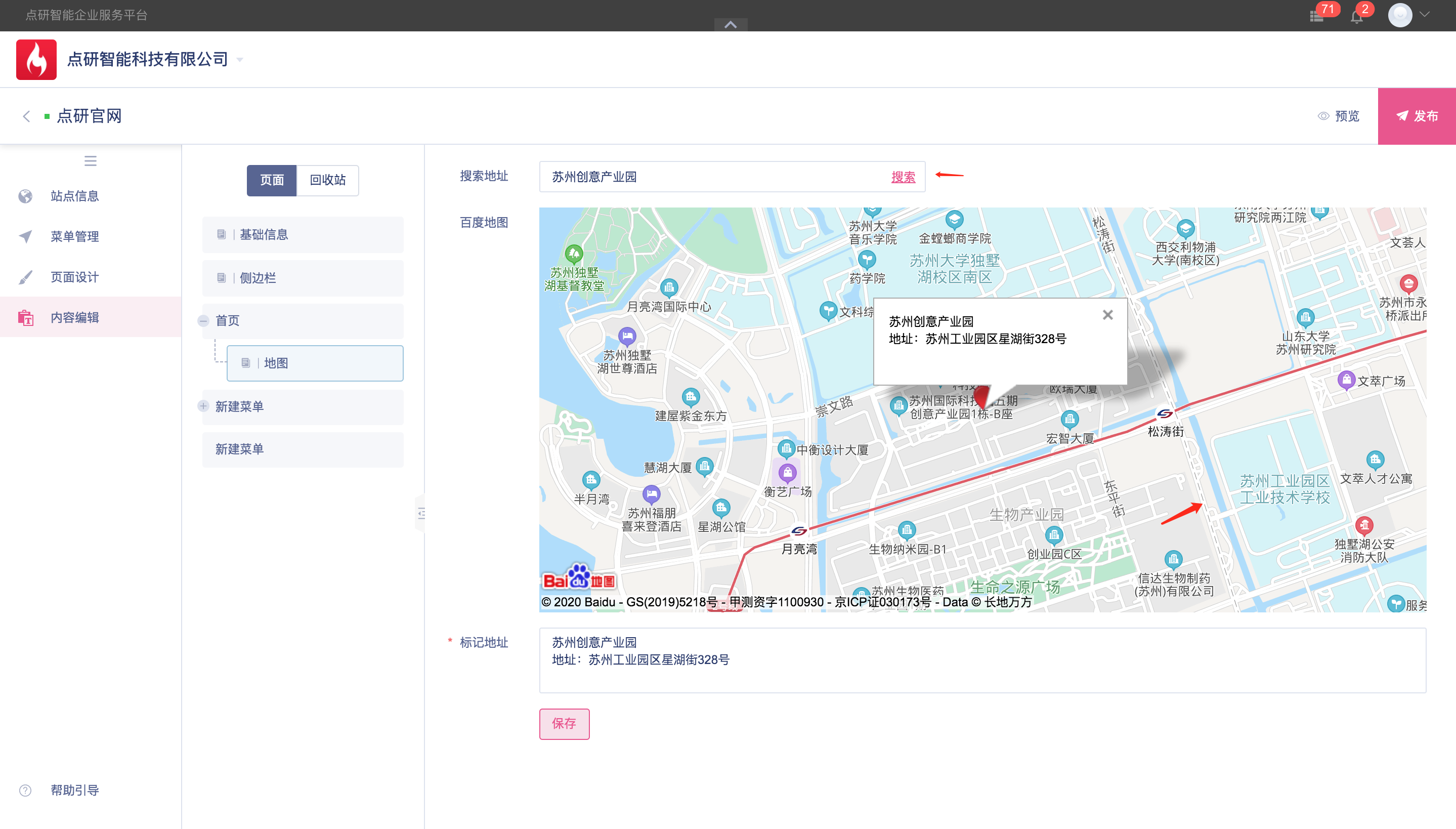
# 站点操作台
通过 「新建网站」,在弹出的网站模板界面中,选择 「空白站点」,接下来我们进入的界面为 「站点操作台」,目前此操作台包含了如下内容:
站点导航条: 站点名称、站点状态(绿色运行中/红色已停用/灰色已过期)返回按钮(点击可返回站点列表)、预览按钮、发布按钮。
四大操作板块: 站点信息、菜单管理、页面设计、内容编辑。
帮助板块: 帮助引导。
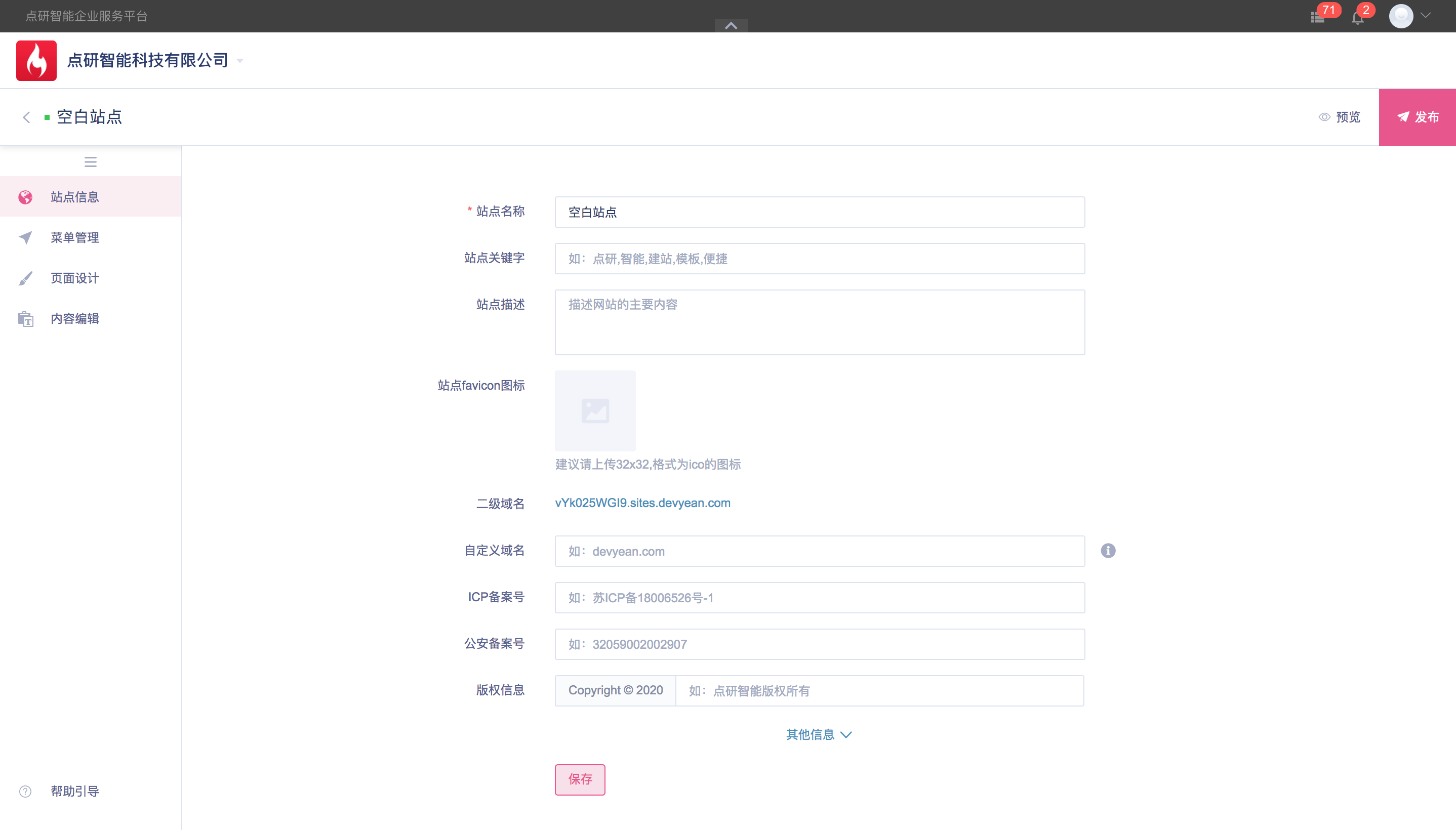
一般我们设计网站时,会按照四大操作板块的顺序依次设计与编辑,这样可以帮助您快速高效的建立一个官网,具体内容如下:
站点信息: 主要填写与网站相关的信息。
菜单管理: 主要是让您快速建立一个页眉导航栏,这样可以清晰可见官网的页面结构,方便您官网的组织与维护。
页面设计: 主要是对官网样式上的设计,您可以添加布局、添加控件、更改配色等,方便您把控官网的整体风格,从而设计出更美观的官网。
内容管理: 主要是对所有页面的所有内容进行管理与维护。
保存按钮: 按钮点击后,可以完成数据的更新。
预览按钮: 按钮点击后,可以预览多终端下的页面。
发布按钮: 该按钮是一个很重要的按钮,点击发布按钮后,您保存过或者修改过的内容才能被外网访问。
# 2.5.1 站点信息
具体包含内容如下:
站点名称: 必填选项,可以自定义名称,名称控制在50个字符之内。
站点关键字: 可描述与网站相关的词汇,便于后期SEO优化。
站点描述: 可描述网站的主要内容,便于后期SEO优化。
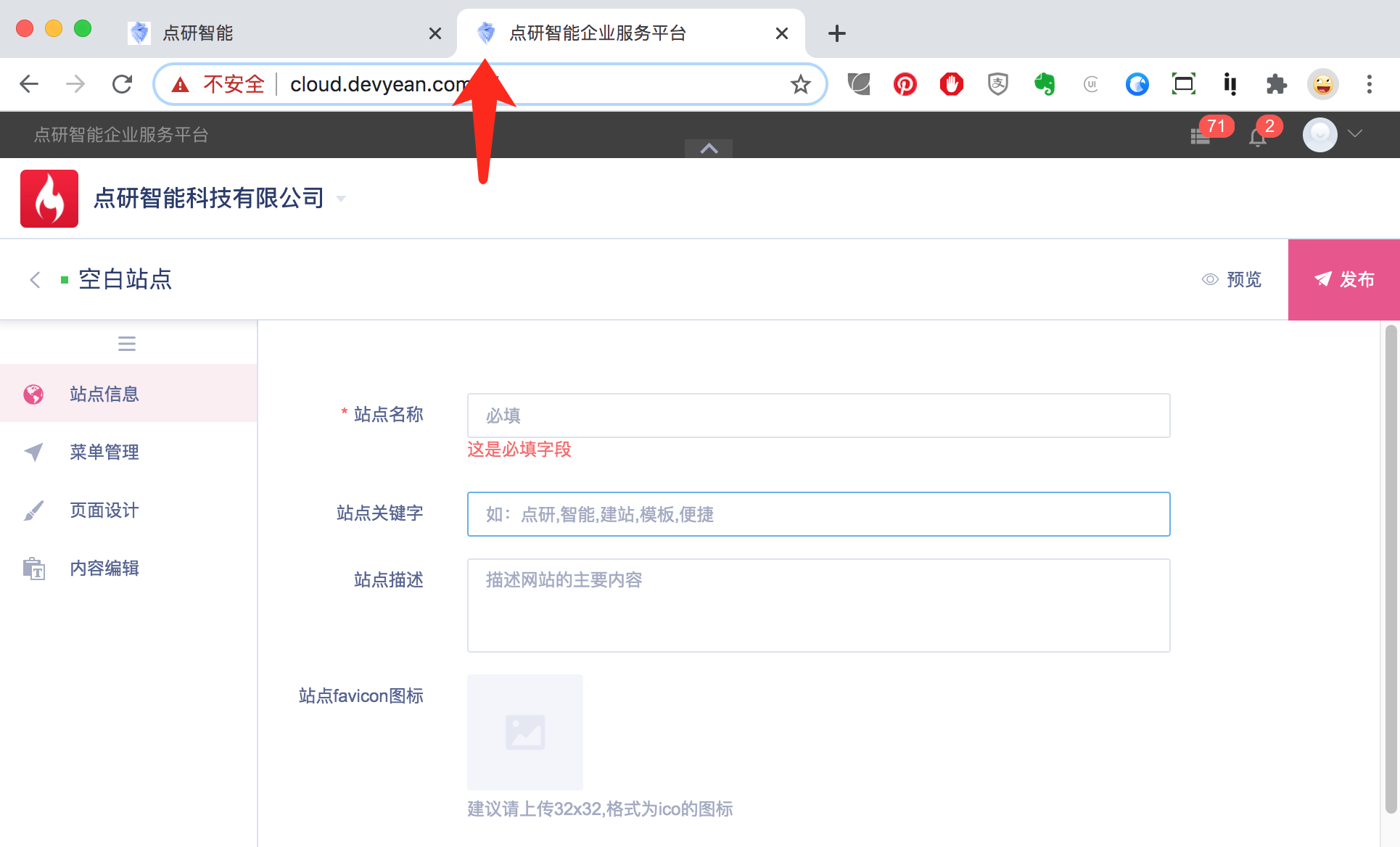
站点favicon图标: Favicon是与某个网站或网页相关联的图标。图标上传后会显示在下图红箭头所指的区域。
二级域名: 二级域名为系统自动生成。
自定义域名: 您可以自定义域名,可查看相关自定义域名方法 (opens new window)。
ICP备案号: ICP可以理解为向广大用户提供互联网信息业务和增值业务的电信运营商,是经国家主管部门批准的正式运营企业或部门。
公安备案号: 网站备案是根据国家法律法规需要网站的所有者向国家有关部门申请的备案,公安局备案是其中一种。公安局备案一般按照各地公安机关指定的地点和方式进行。
版权信息: 显示版权所有信息。
WARNING
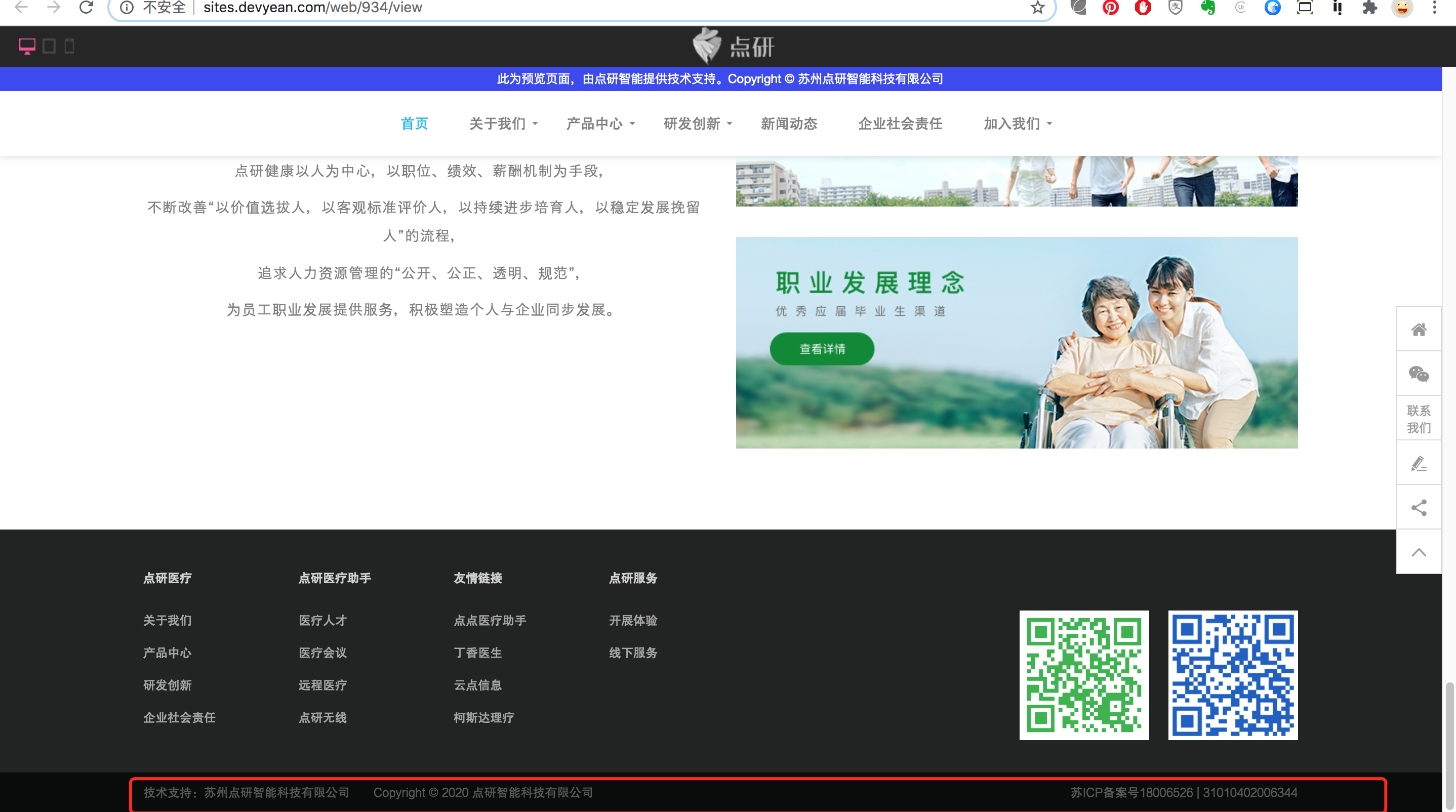
注意:ICP备案号、公安备案号、版权信息填写后会出现在页脚位置(如图红框区域)。
- 其他信息: 包括创建人、创建时间、网站到期时间、发布人、发布时间等相关信息。
# 2.5.2 菜单管理
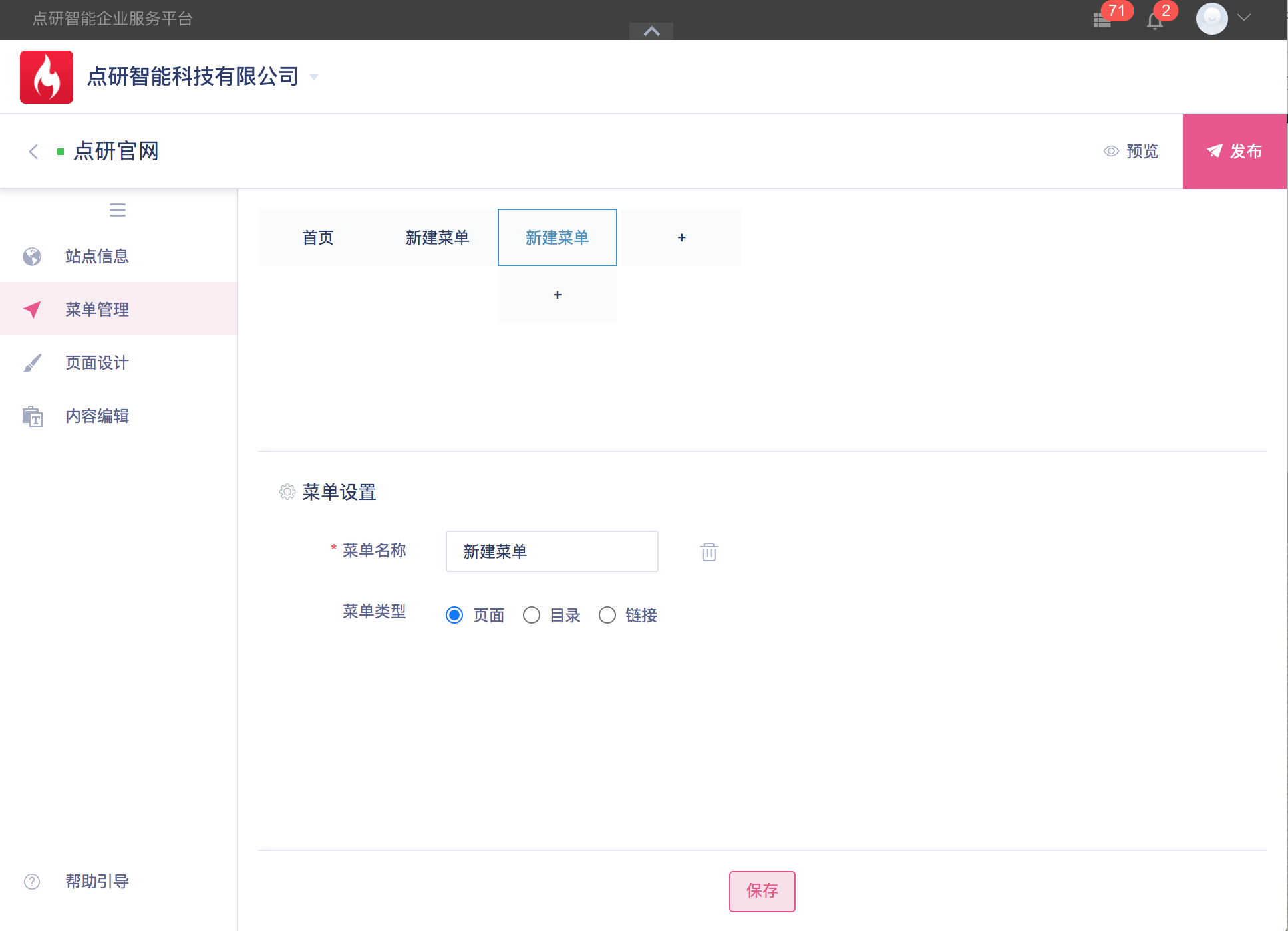
「菜单管理」,包括菜单结构的建立,和菜单属性的设置。具体包含了如下内容:
基本操作: 添加一级菜单,添加二级菜单,添加三级菜单;支持菜单的同级拖动。
基本设置: 添加菜单名称,删除菜单。
类型设置: 页面类型(是一个独立的页面),目录(是单独的路径,没有页面),链接(可以选择内部链接和外部链接)。
「保存」 按钮点击后,可以完成数据的更新。
# 2.5.3 页面设计
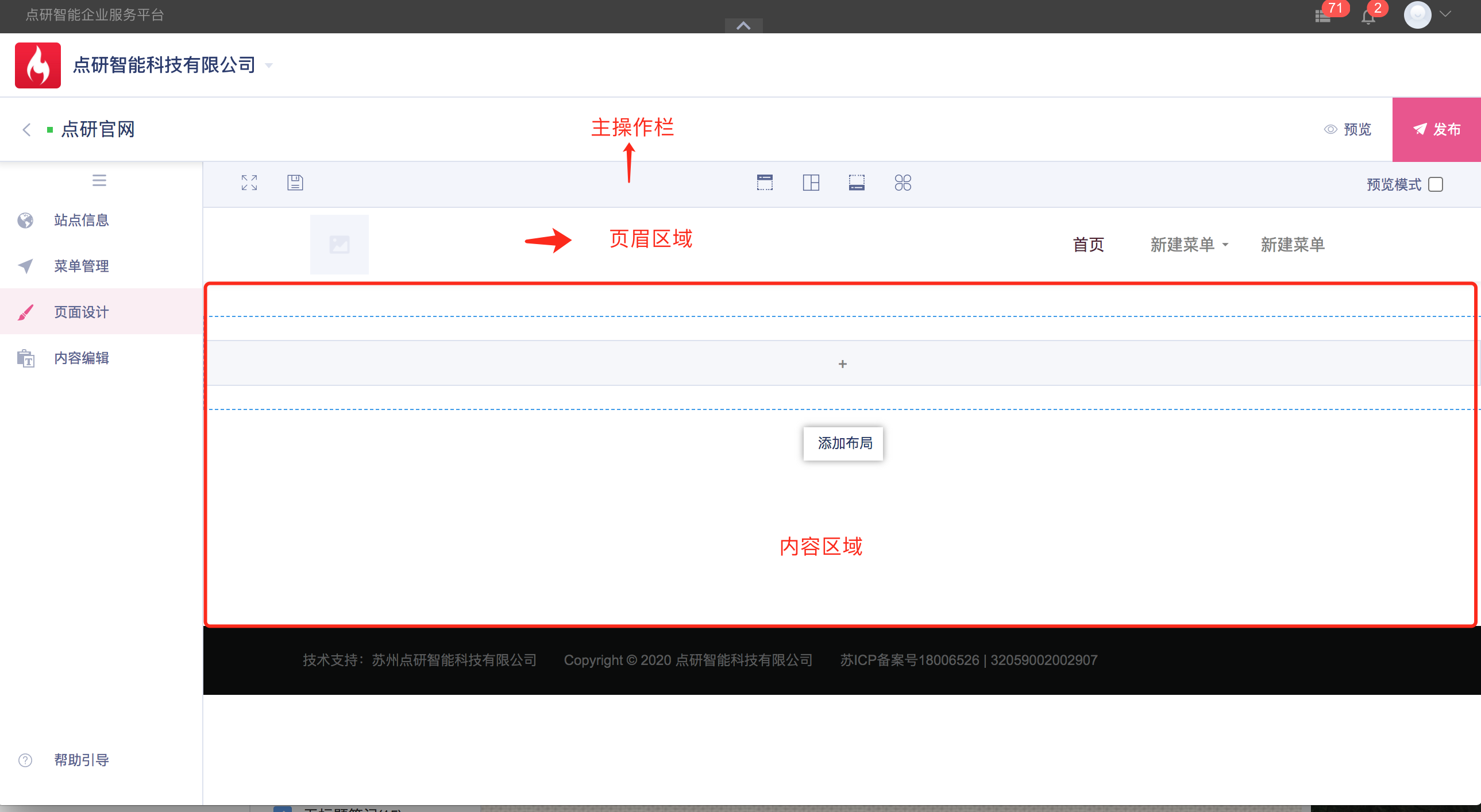
「页面设计」,包括主操作栏、页眉区域、内容区域三大板块。具体包含了如下内容:
主操作栏: 「放大/缩小按钮」、「保存按钮」、「页眉设置」、「布局设置」、 「页脚设置」、「风格设置」、「预览模式和编辑模式」。
页眉区域: 公司logo、菜单内容。
内容区域: 「添加布局按钮」、「添加控件按钮」。
页脚区域: ICP备案号、公安备案号、版权信息、技术支持等主要信息组成。
# 主操作栏
# 「放大/缩小」按钮
您可以根据不同的场景需要,来切换不同的窗口视图。
# 「保存」按钮
您可以主动点击保存按钮,同时我们每隔一分钟也会自动帮您保存。
# 「页眉设置」
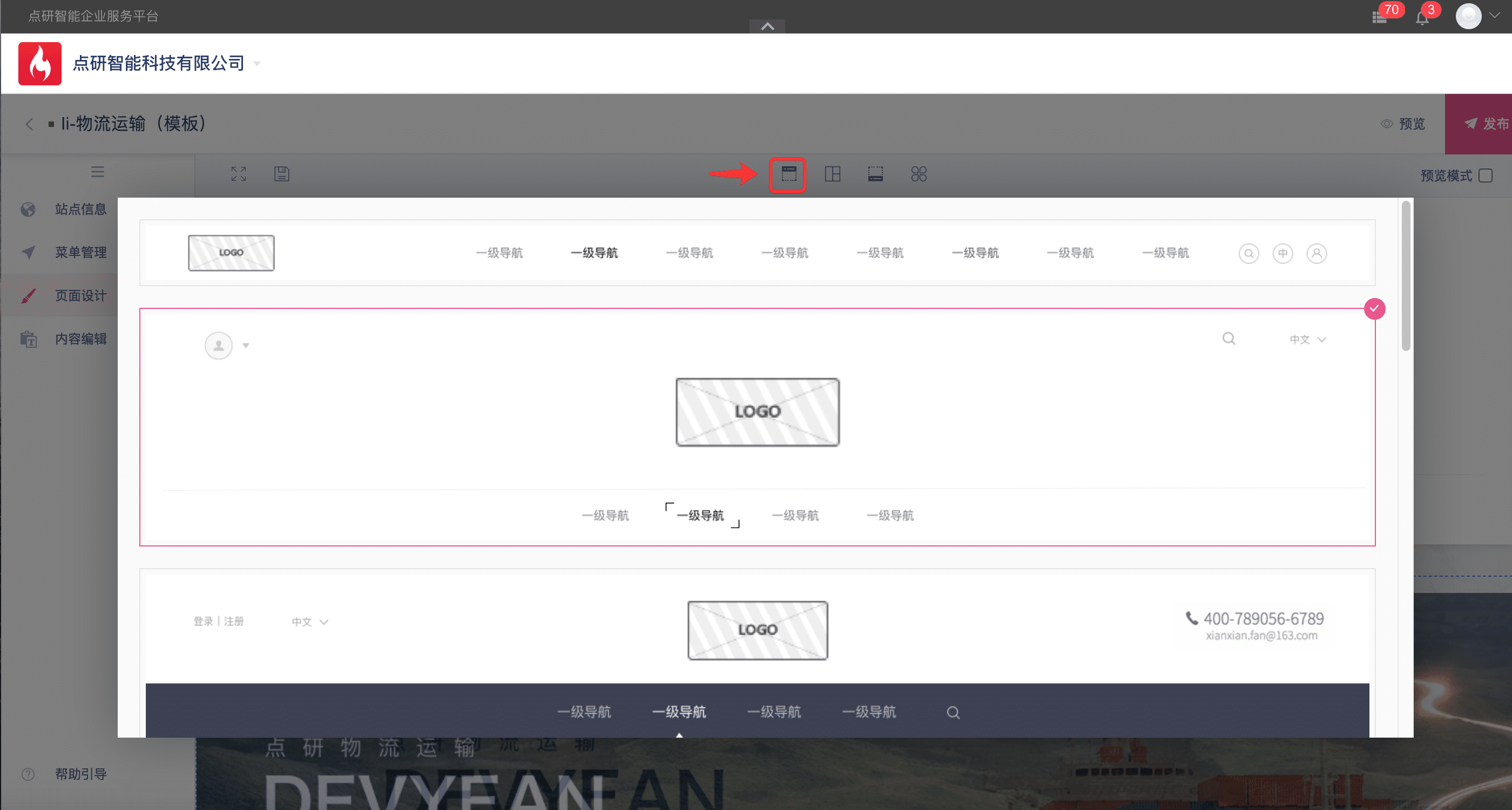
您可以根据不同的场景需要,选择不同的页眉风格,我们目前提供10个基本页眉风格,部分如下图:
WARNING
注意:点击“箭头所指的红框区域可弹出页眉设置菜单,鼠标hover页眉区域,点击 「应用」 按钮选择该页眉,右上角圆形勾选icon,表示当前所选页眉。
# 「布局设置」
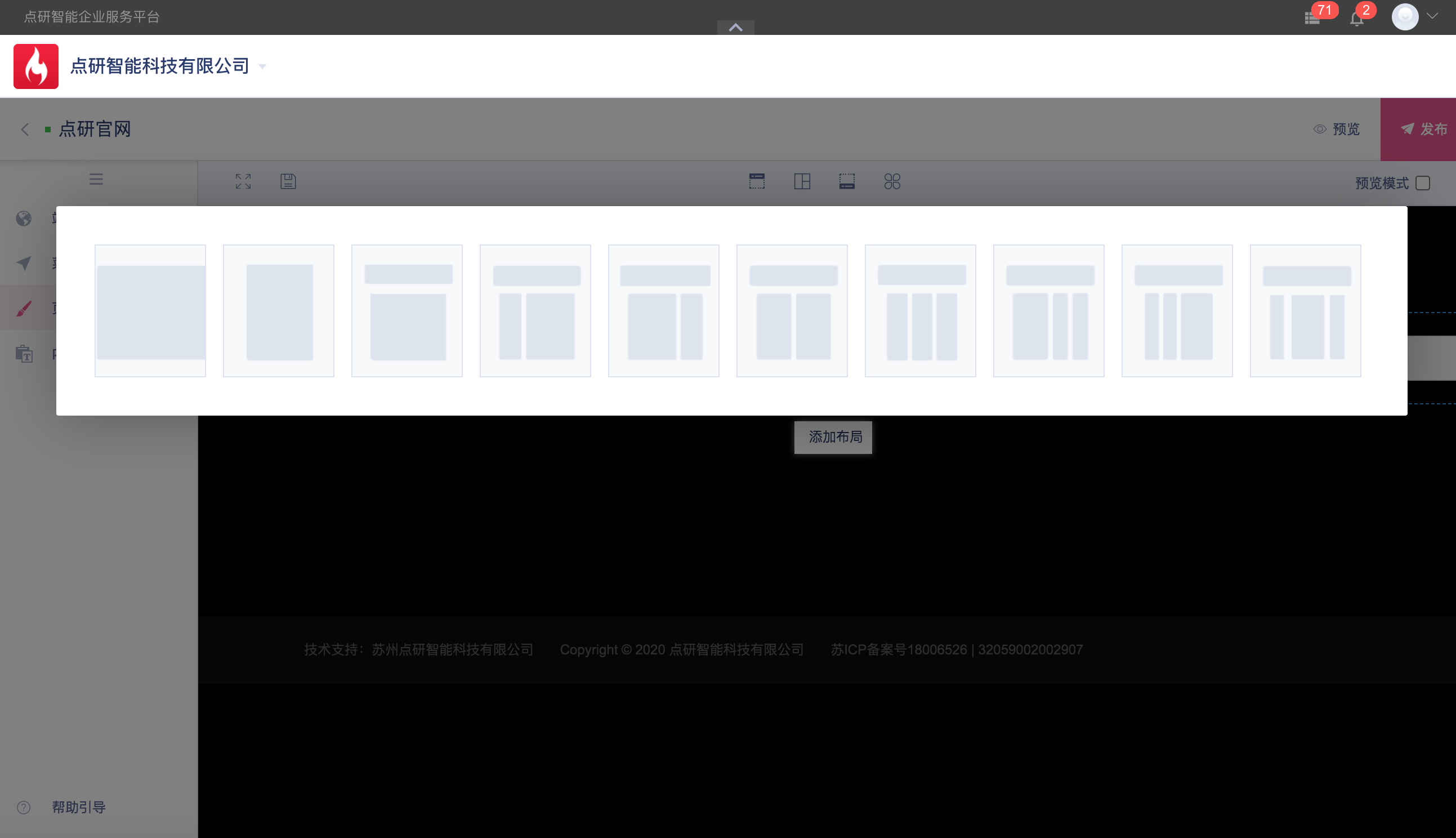
您可以根据不同的场景需要,选择不同的页面布局,我们目前提供10个基本页面布局,如下图:
WARNING
注意:重置页面布局,原页面里的控件将被清除,您可以通过 「历史控件-回收站」 将它们找回。
# 「页脚设置」
您可以根据不同的场景需要,选择不同的页脚样式,我们目前提供9个基本页脚样式,部分如下图:
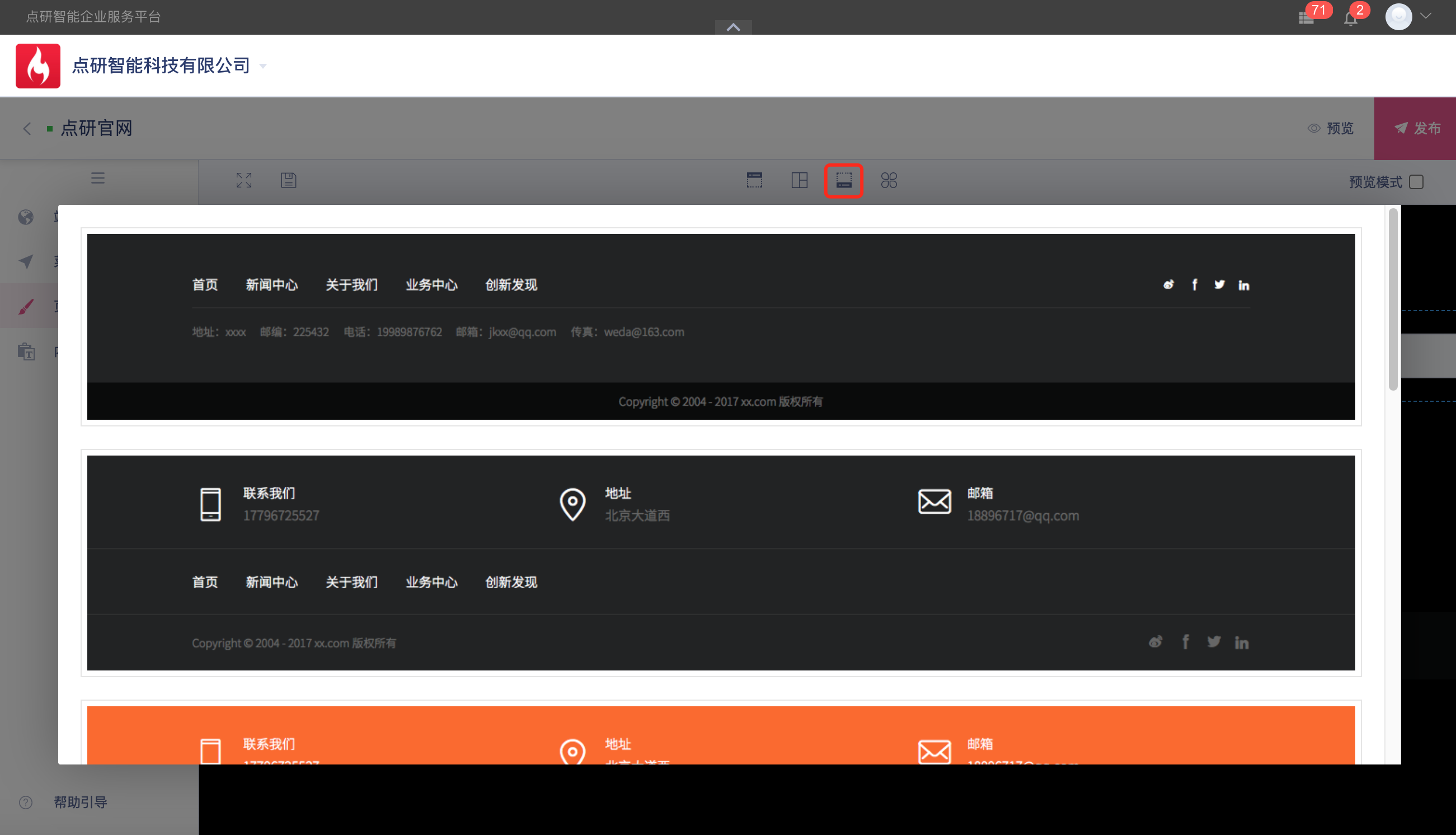
WARNING
注意:点击红框区域可弹出页脚设置菜单,鼠标hover页脚区域,点击 「应用」 按钮选择该页脚。
# 「风格设置」
包括基本色系(背景色/主色/背景图)、标题样式、按钮样式、字体样式四大板块,具体包含了如下内容:
- 基本色系: 背景色、主色、控件透明度、背景图。
- 标题样式: 目前平台提供10种标题样式。
- 按钮样式: 分为方角、半圆角、圆角三种样式。
- 字体样式: 目前平台提供5种字体样式。
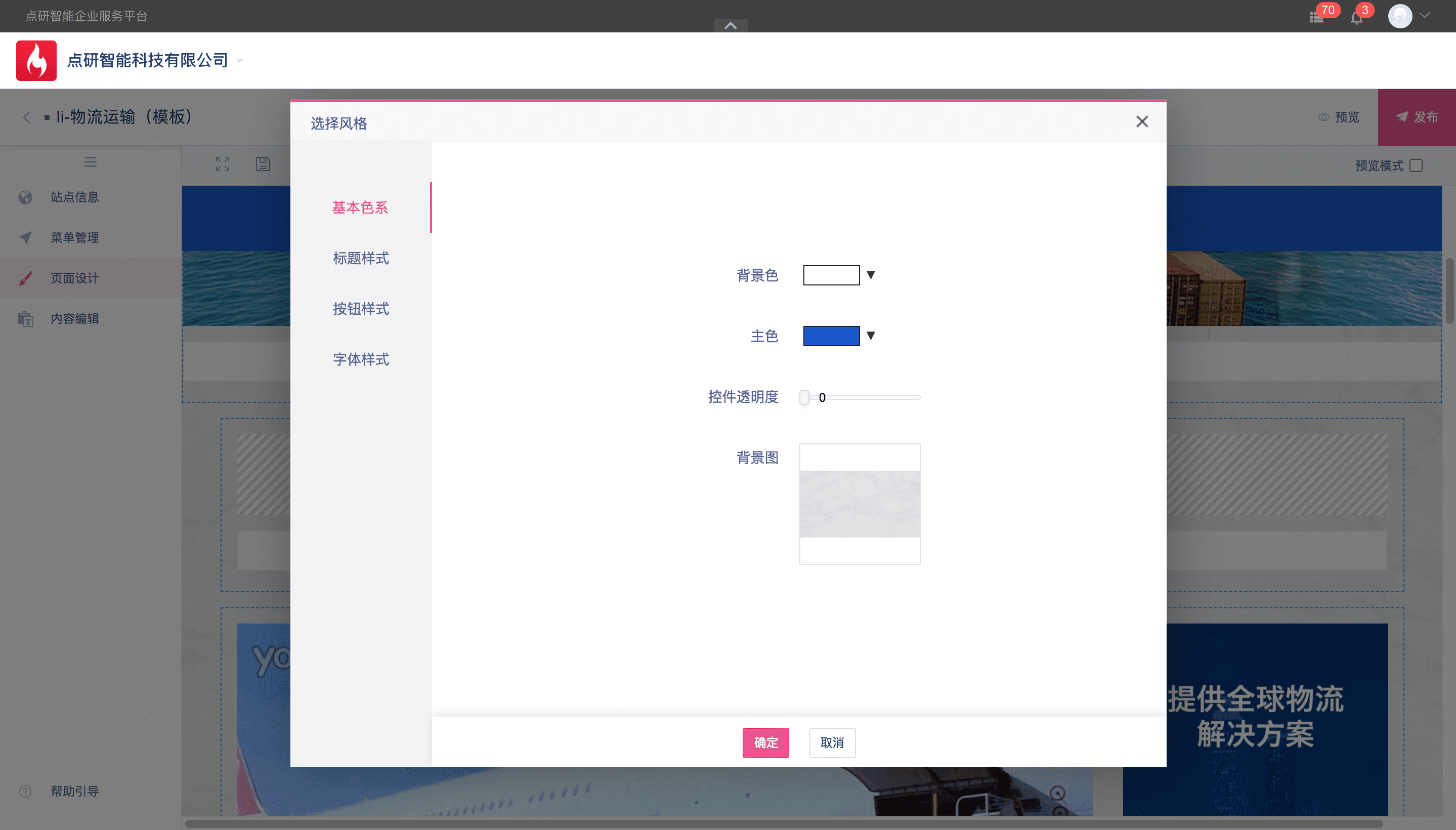
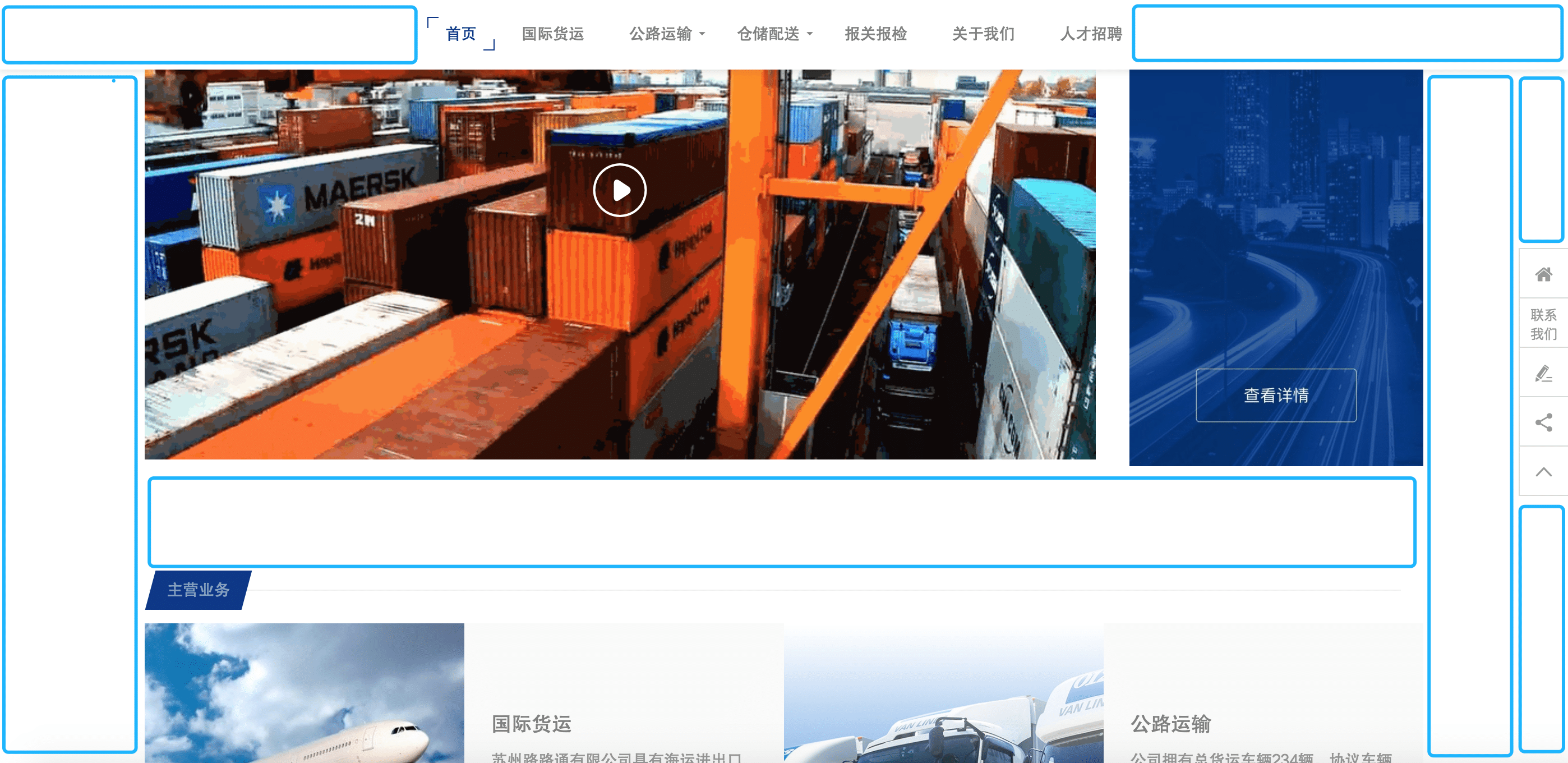
# 背景色
背景色主要作用区域为整个站点的页面大背景(如下图蓝框区域)
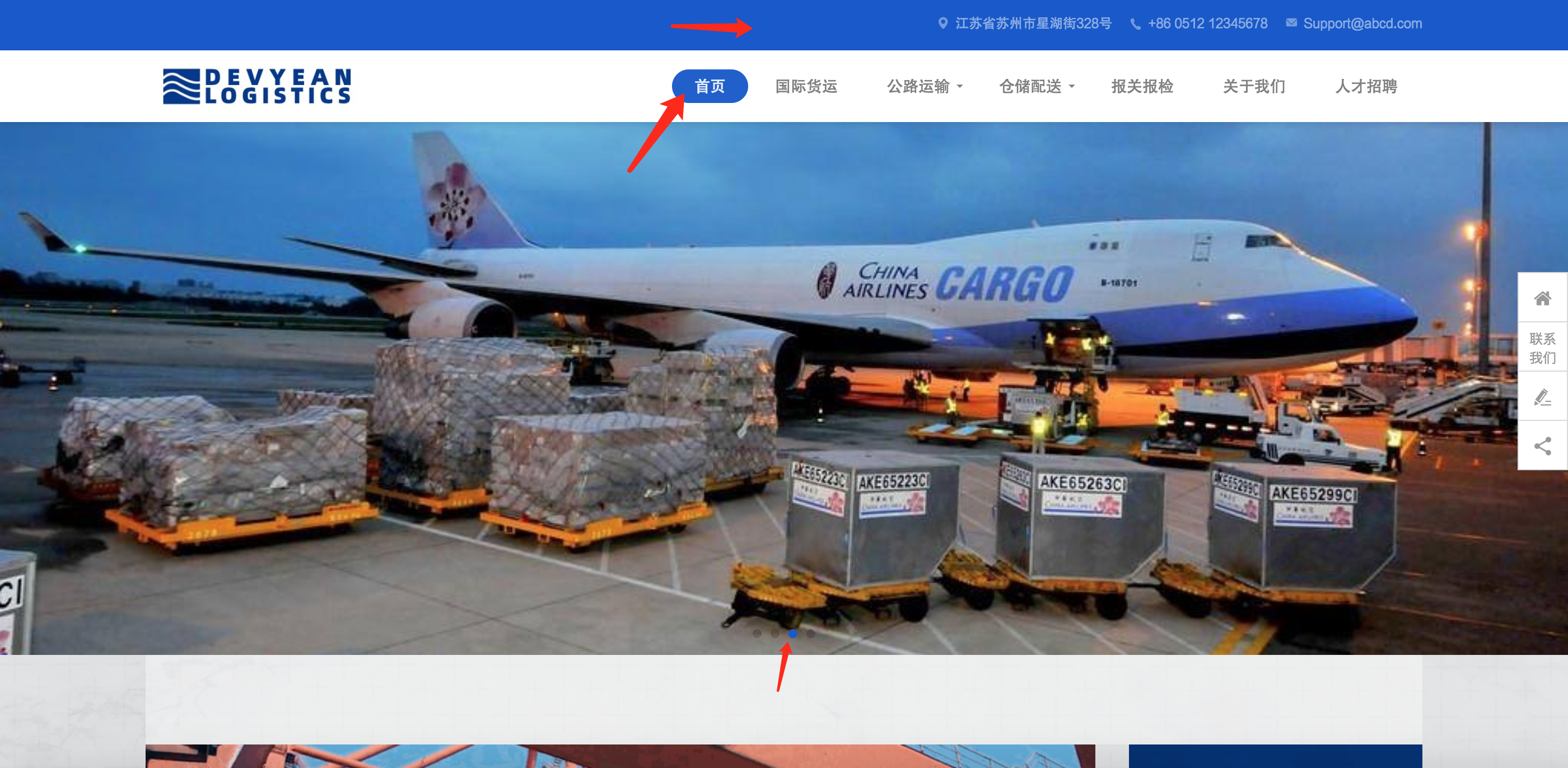
# 主色
主色主要作用区域在页眉、页脚以及控件的结构和交互上,和部分标题控件的样式上(如下图红色箭头所指)。
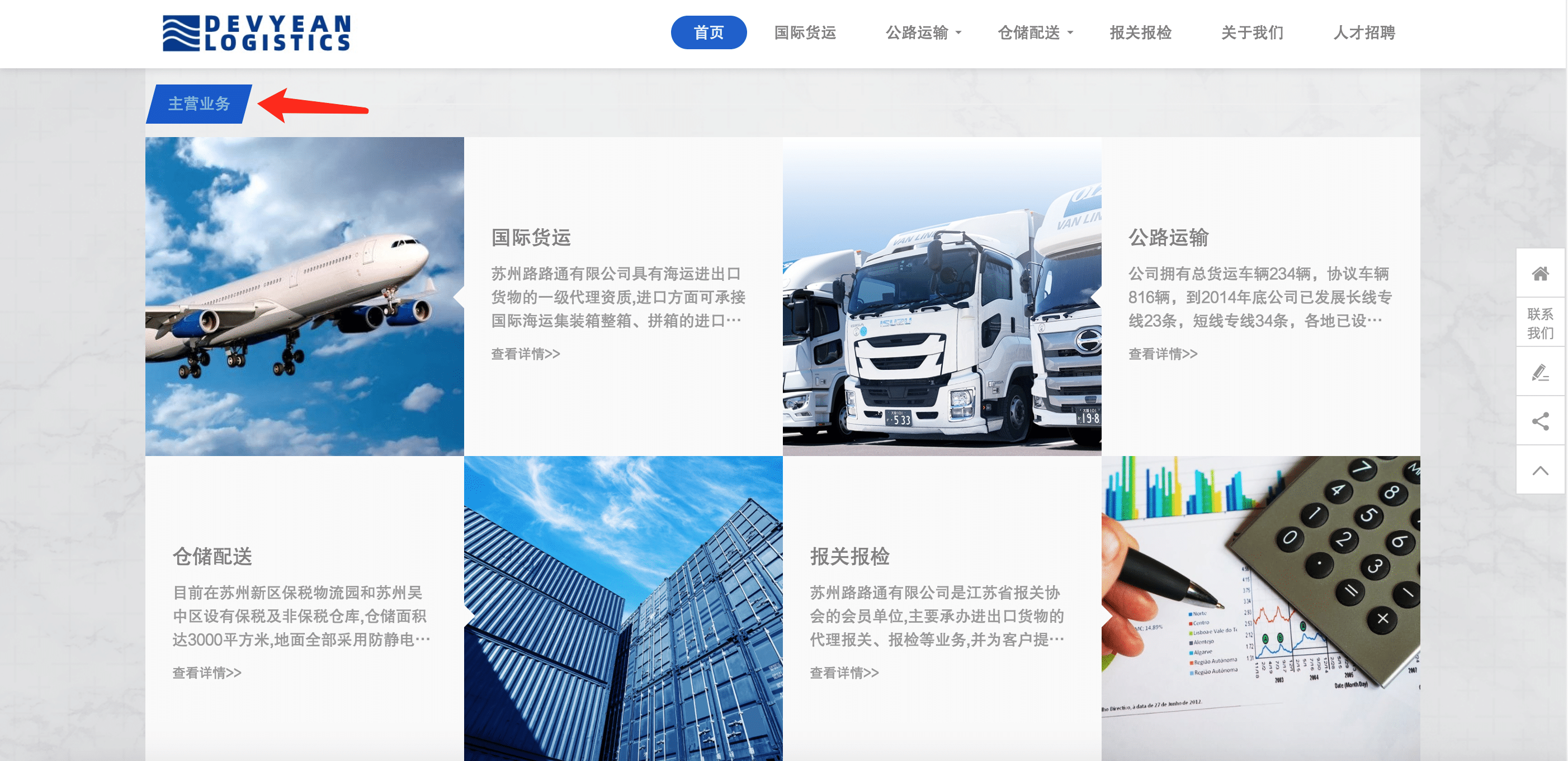
# 控件透明度
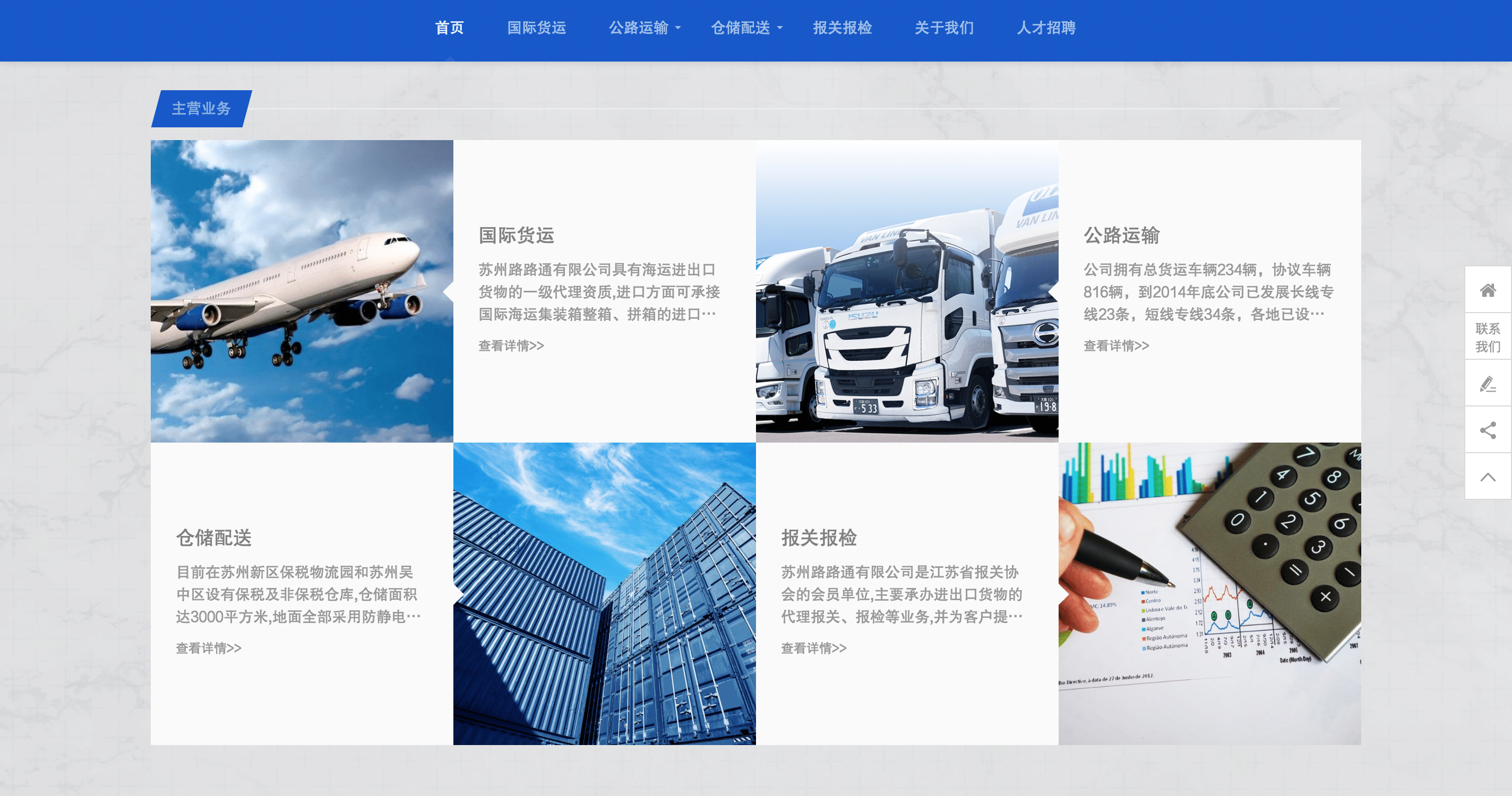
通过拖动滑杆,设置(0——1)的不同参数,0为全透明,1为不透明。可以调整控件的透明度。当参数设置为“0”时,(效果如下图)
# 背景图
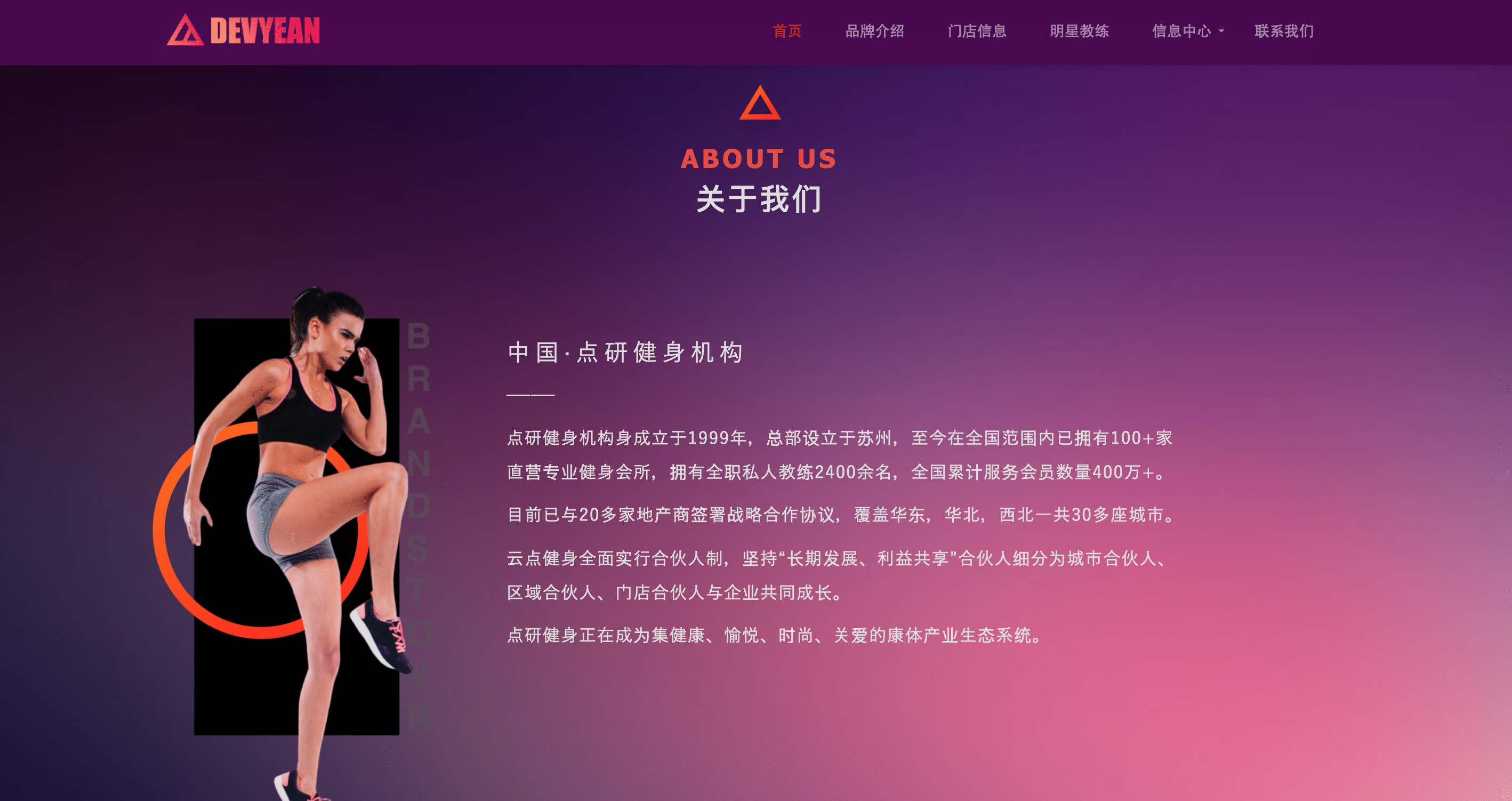
背景图的主要作用区域为整个站点的页面大背景(当设置了背景图且控件透明度设置为“0“时,效果如下图)。
WARNING
注意:背景色、主色、控件透明度设置后会对站点中所有的页面以及控件起效果;背景图设置后会覆盖背景色设置的效果;按钮样式主要出现在列表的“查看更多”和某些控件自带的样式中;字体样式中的 「默认」 为您系统的默认字体。
# 「预览/编辑模式」
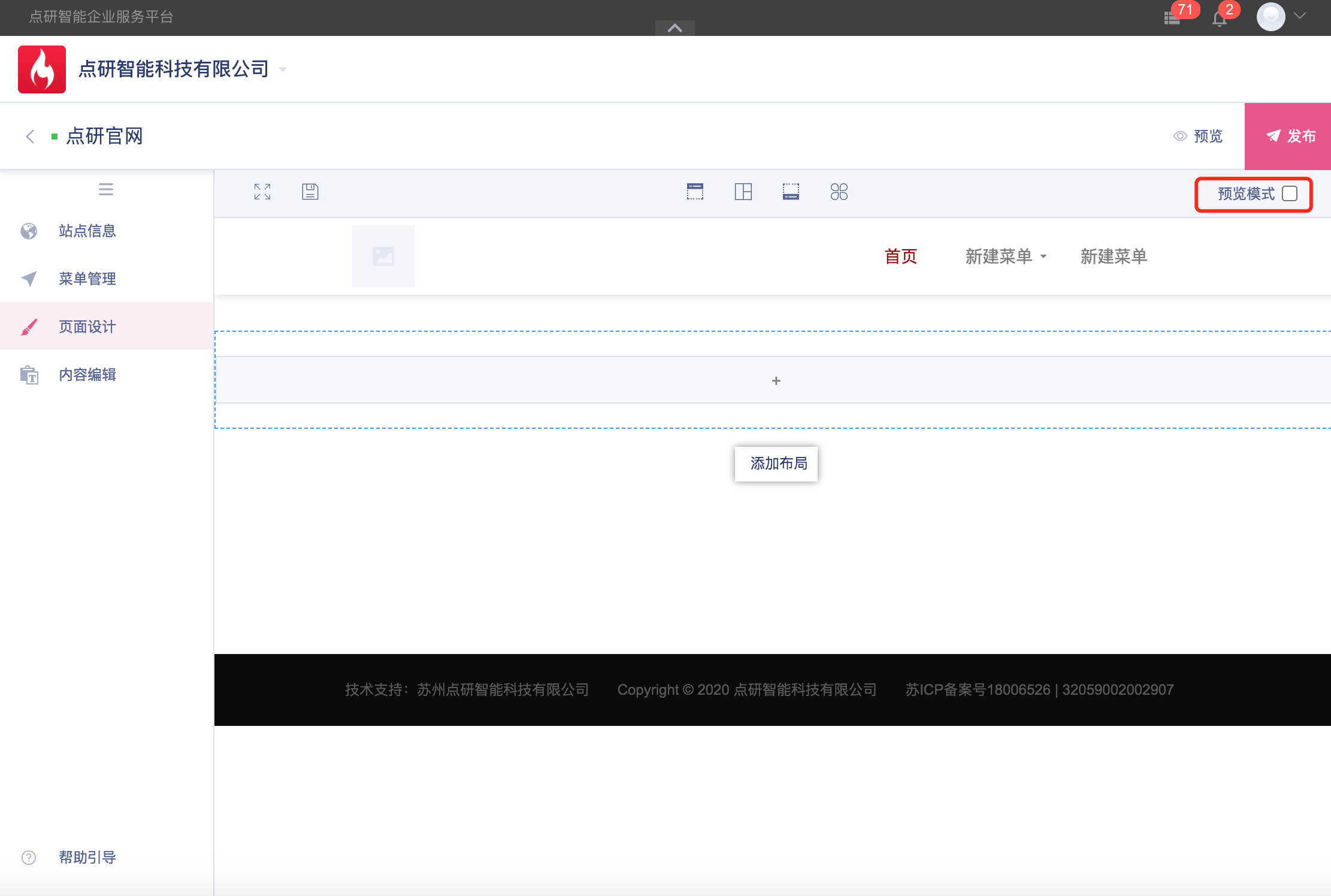
为了方便您的操作,提高设计效率,我们为您提供了快捷模式切换,「预览模式」 按钮不勾选,默认为编辑模式,勾选后切换为 「编辑模式」。具体内容(如下图红框):
# 页眉区域
# 「logo区域」和「菜单内容」
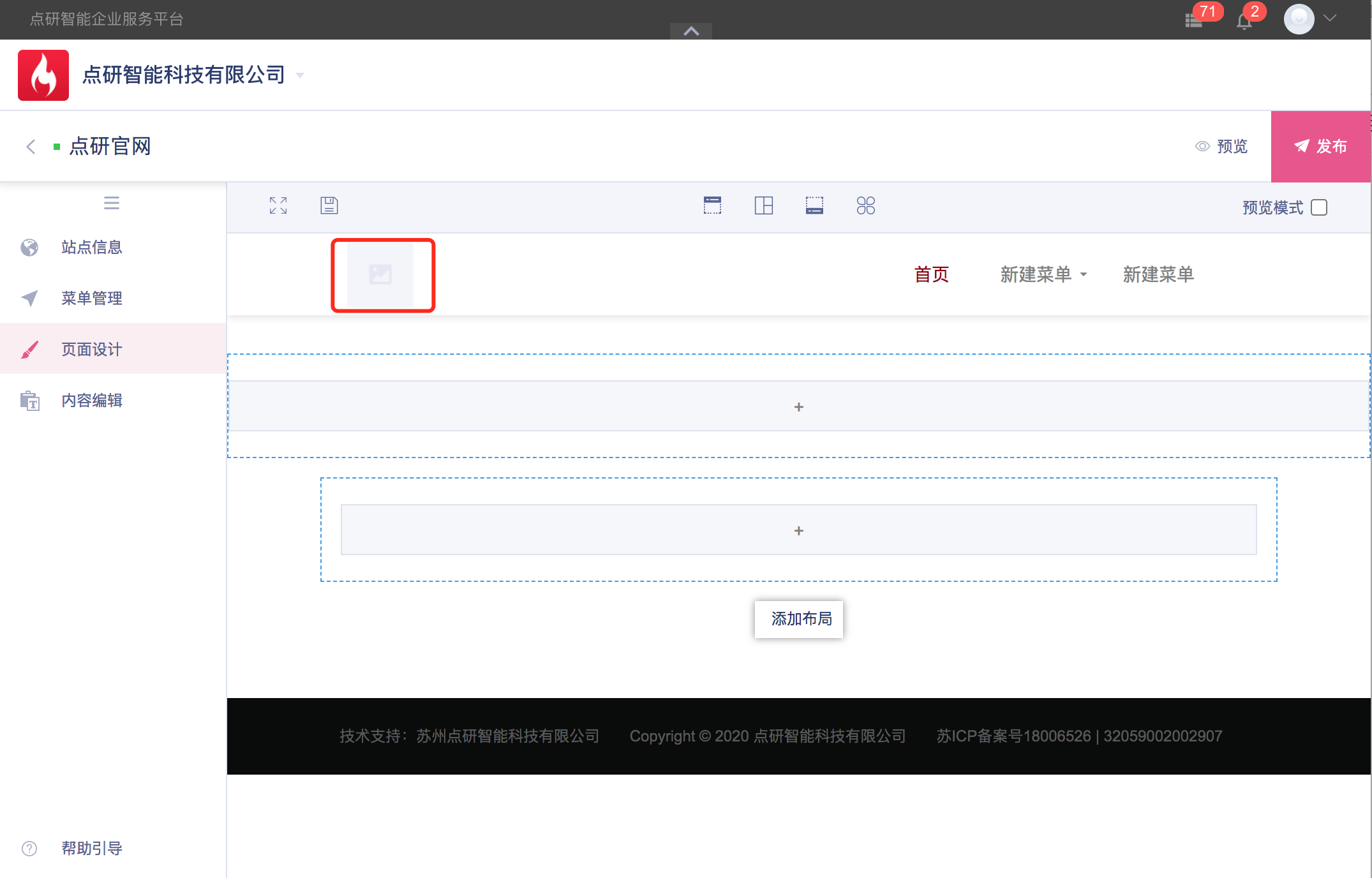
点击下图(红框)「logo区域」,可直接跳转到“内容编辑—基础信息—页眉页脚“中,上传公司logo即可。
「菜单内容」 所显示的即为菜单管理板块,您所设置好的内容。
# 内容区域
# 「添加布局」按钮
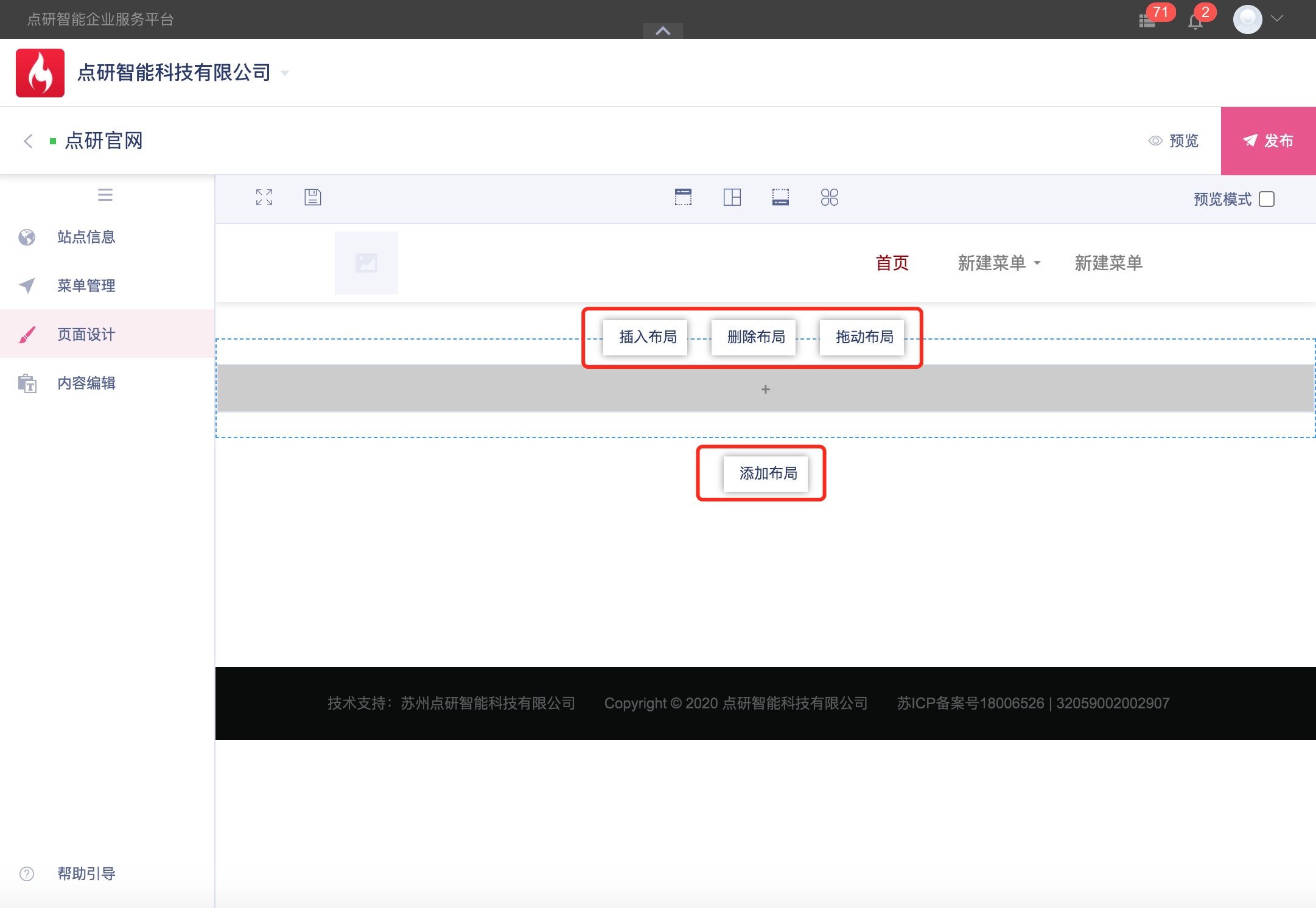
内容区域默认布局为“一栏全屏布局”,点击内容区域的 「添加布局」 ,在弹出的菜单中可以选择多种布局;同时在每个布局之间,hover已有布局区域,您可以选择 「插入布局」 、 「删除布局」 ;点击 「拖动布局」 到 “释放到此处”,可以移动布局到您需要的位置。
# 「添加控件」按钮
点击 「添加控件」 按钮(如下图红框),可以添加两大类控件 「新建控件」 和 「历史控件」。
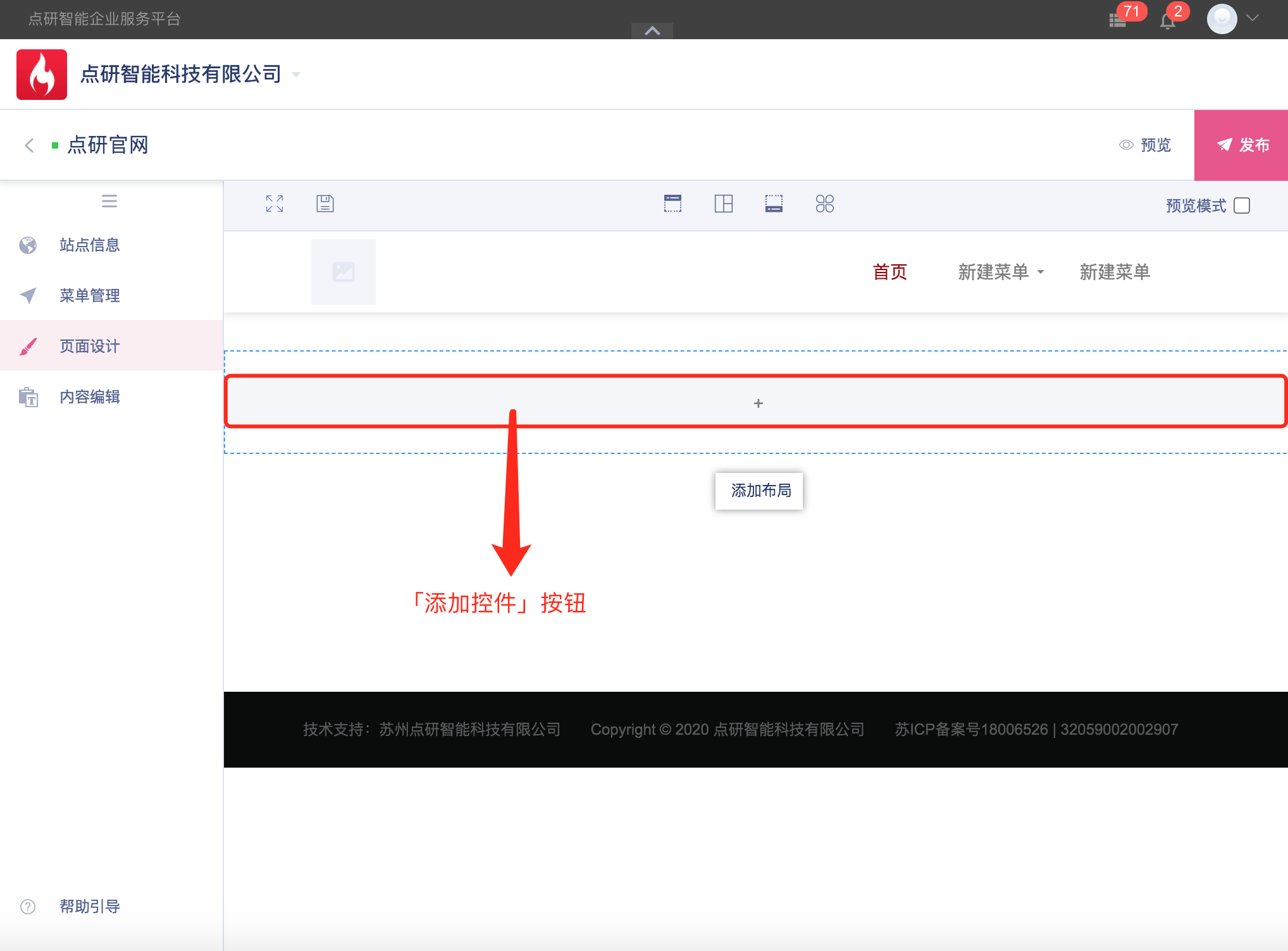
新建控件: 可新建包括「图文」「文章列表」「图片」「视频」「高级」五种大的类型,点击 「应用」 后,您选择的控件就会出现在页面设计的内容区域中。
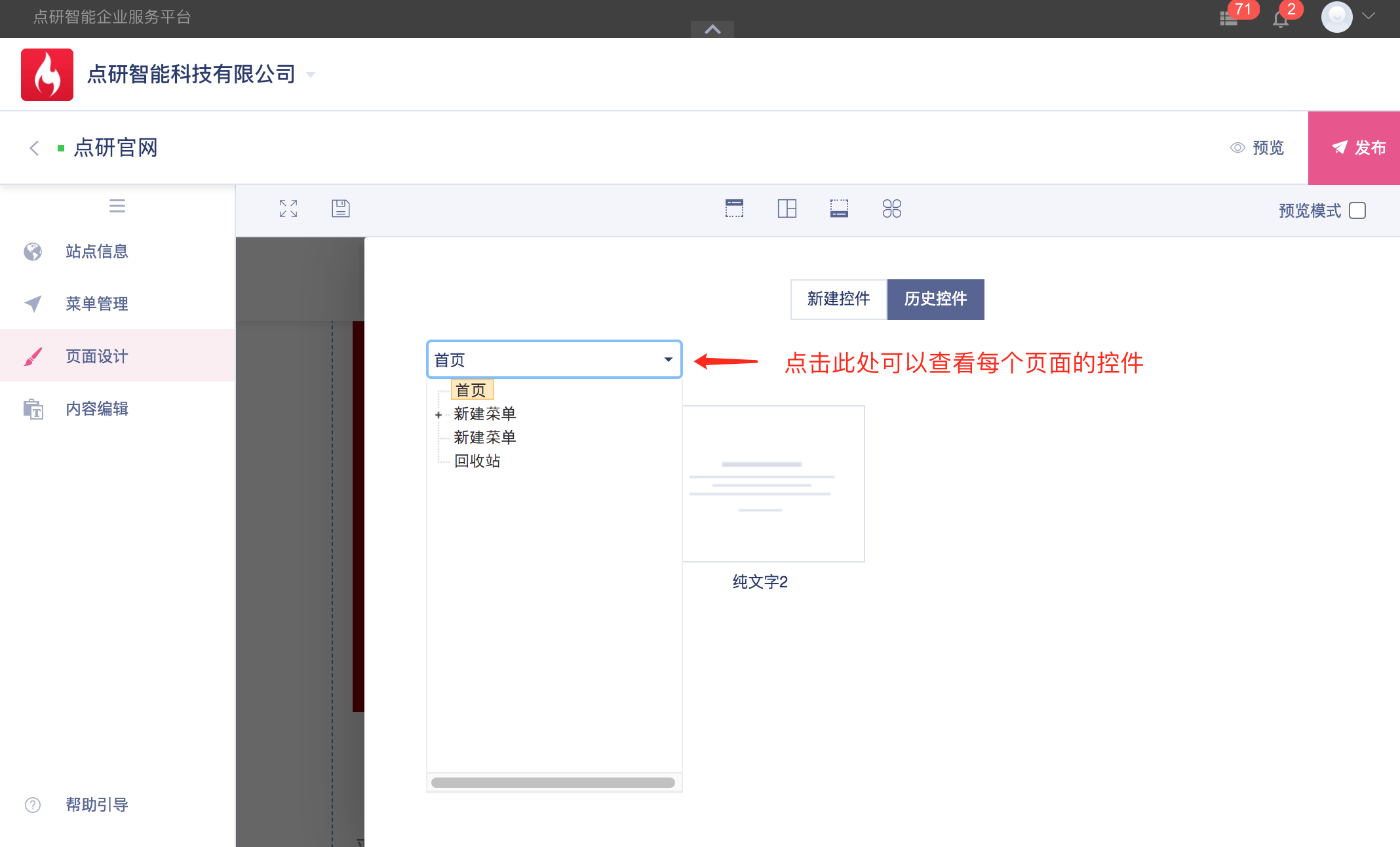
历史控件: 历史控件含义为您曾使用过的控件,其中包含两个动作:「复制」、「引用」
WARNING
注意:「复制」 复制功能可以将控件变为独立的副本控件,复制后可单独编辑,不会对复制前控件产生任何影响。「引用」 引用控件并修改该控件,会对引用前的原控件产生同种影响。
# 页脚区域
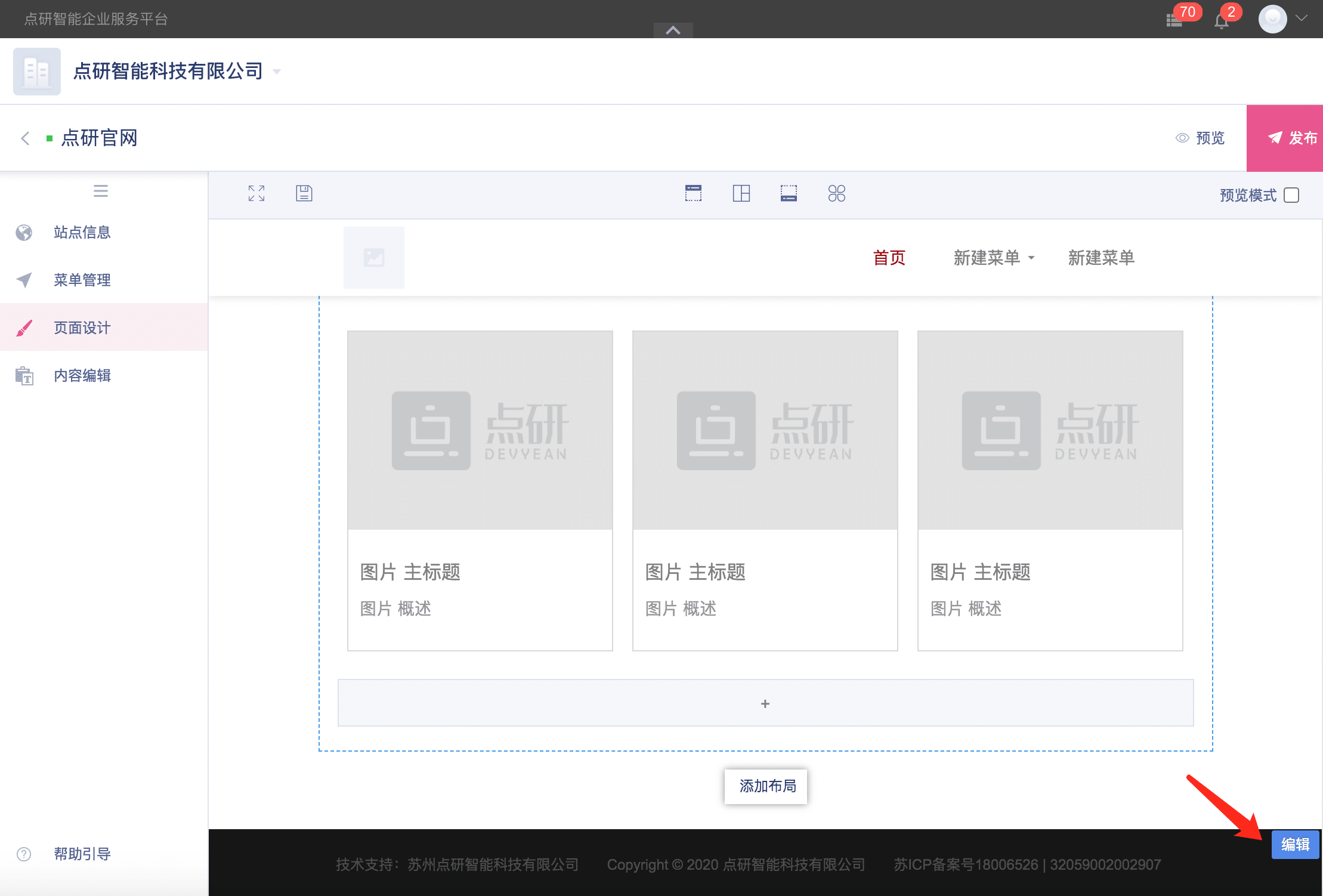
点击下图编辑按钮(红色箭头所指的区域),可直接跳转到页脚编辑区域。
# 控件类型
为了方便您的设计和开发,我们为您提供了 「图文」 「文章列表」 「图片」 「视频」 「高级」 五大类型基本控件,具体内容如下:
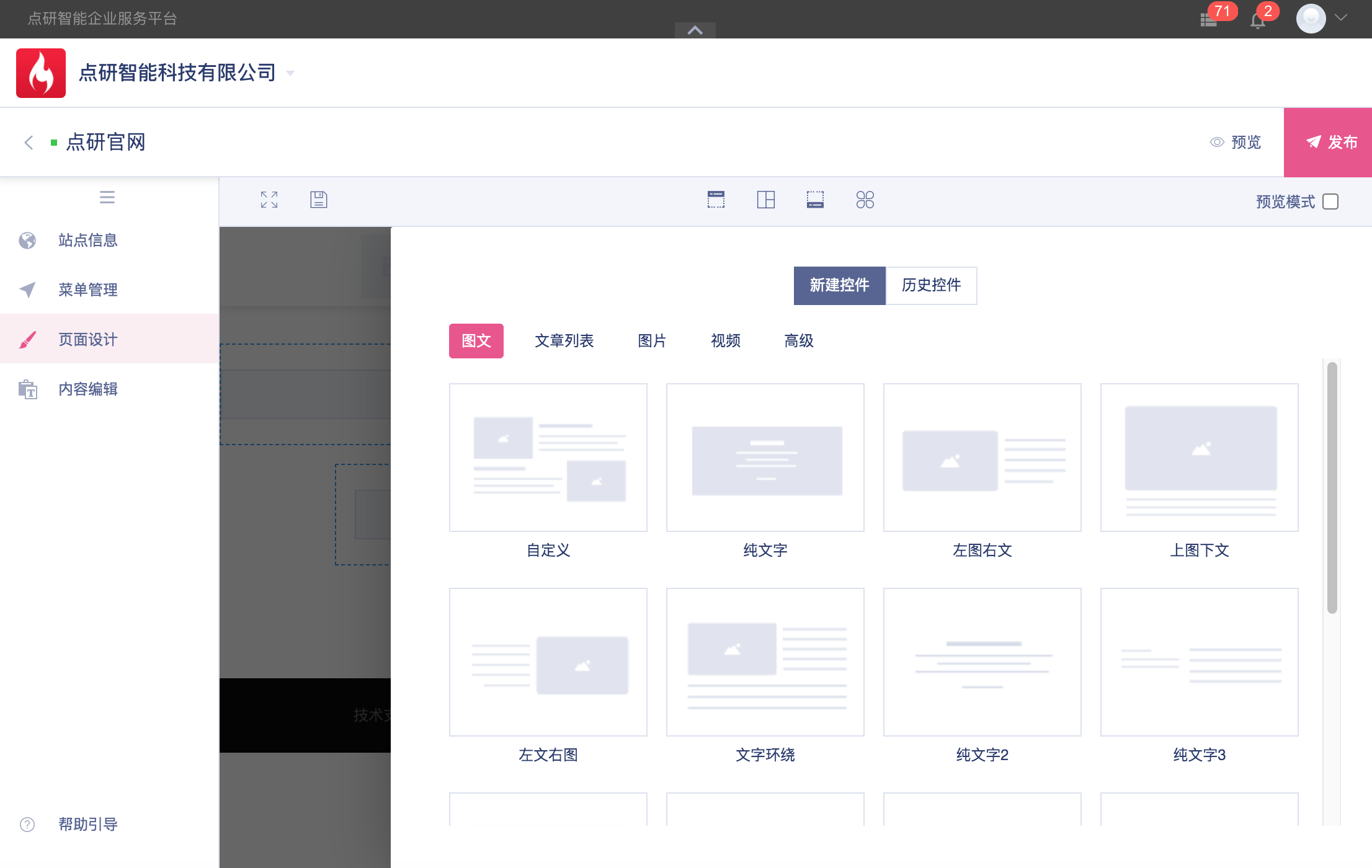
图文控件: 图文控件包含「自定义控件」「纯文字控件」「左图右文」等13个控件。
文章列表: 文章列表控件包含「图文列表类控件」和其余「列表样式类控件」共计33个控件。
图片: 图片控件类型包含「单图片」「轮播图」「瀑布流」「照片墙」「图片库」等共计33个控件。
视频: 视频控件类型包含「单视频」「列表样式-2」等共计8个控件。
高级: 高级控件类型包含「地图」和「间隔」两个控件。
# 控件基本使用方法
控件四个基础操作:设置 (可设置控件的相关属性),拖动 (可拖动控件的位置),编辑(可对控件进行相关的修改),删除 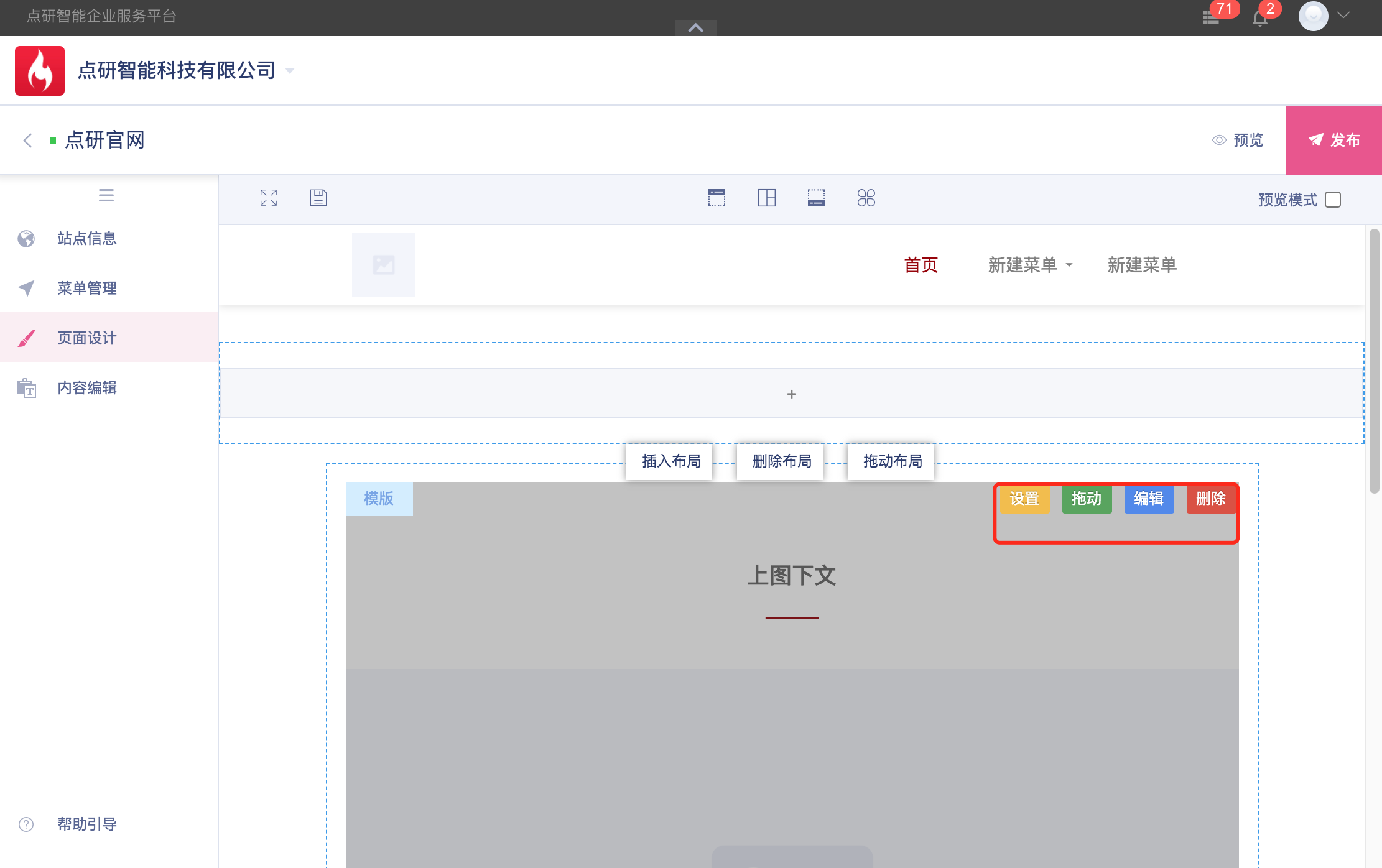
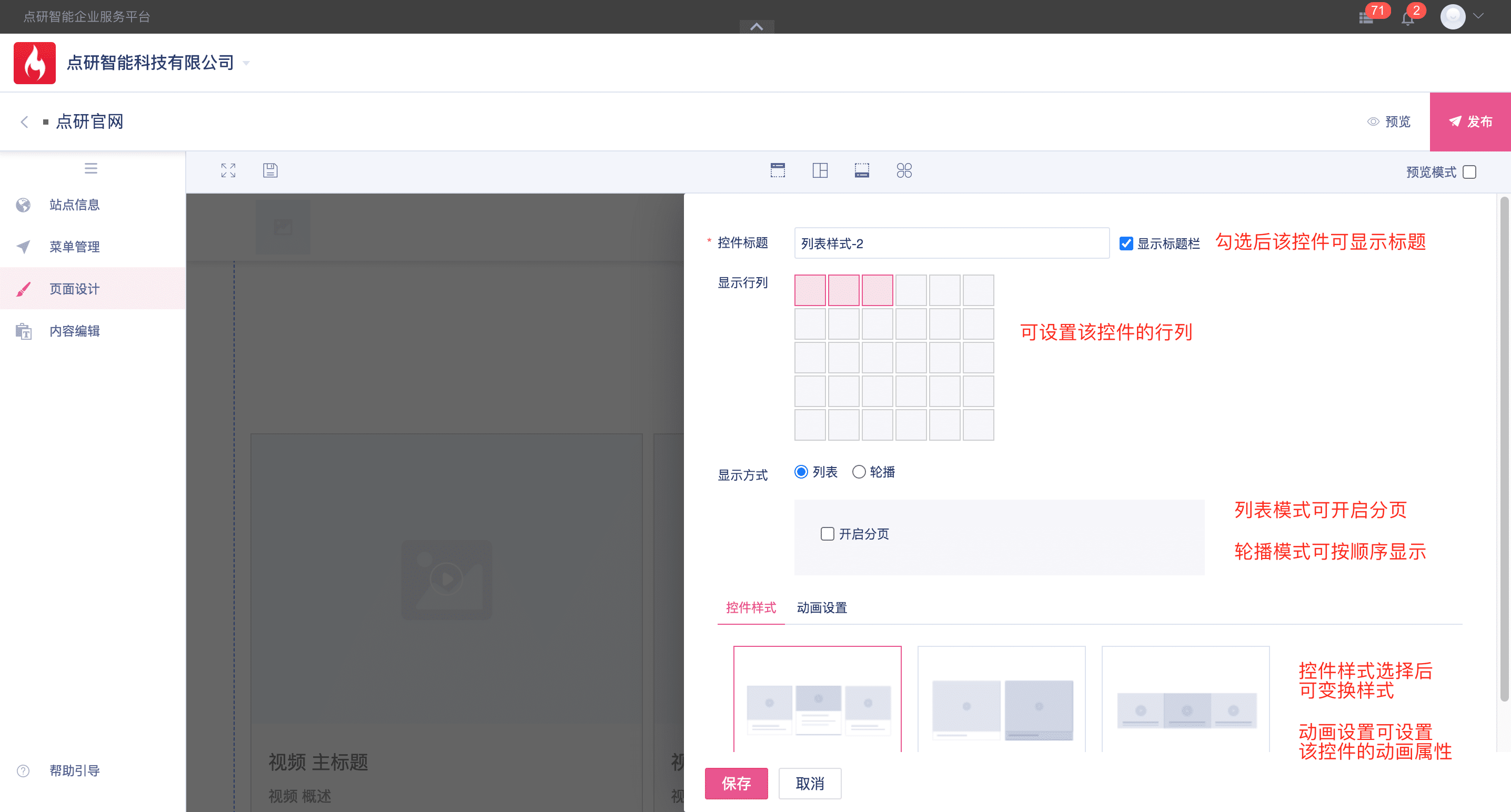
关于 「设置」 操作,我们根据不同的控件类型,设置了相对应的属性。我们挑选其中一个控件来详细说明下,具体内容(如下图):
# 2.5.4 风格设置
风格设置包括基本色系(背景色/主色/背景图)、标题样式、按钮样式、字体样式四大板块,具体包含了如下内容:
- 基本色系: 背景色、主色、控件透明度、背景图。
- 标题样式: 目前平台提供10种标题样式。
- 按钮样式: 分为方角、半圆角、圆角三种样式。
- 字体样式: 目前平台提供5种字体样式。
# 背景色
背景色主要作用区域为整个站点的页面大背景(如下图蓝框区域)
# 主色
主色主要作用区域在页眉、页脚以及控件的结构和交互上,和部分标题控件的样式上(如下图红色箭头所指)。
# 控件透明度
通过拖动滑杆,设置(0——1)的不同参数,0为全透明,1为不透明。可以调整控件的透明度。当参数设置为“0”时,(效果如下图)
# 背景图
背景图的主要作用区域为整个站点的页面大背景(当设置了背景图且控件透明度设置为“0“时,效果如下图)。
WARNING
注意:背景色、主色、控件透明度设置后会对站点中所有的页面以及控件起效果;背景图设置后会覆盖背景色设置的效果;按钮样式主要出现在列表的“查看更多”和某些控件自带的样式中;字体样式中的 「默认」 为您系统的默认字体。
# 2.5.5 内容编辑
内容编辑包括 「基础信息」 、「侧边栏」 和页面设计里您添加过的所有控件以及 「回收站」 等,在这里您可以对每一个板块的内容进行编辑和修改。
# 内容编辑基本使用方法
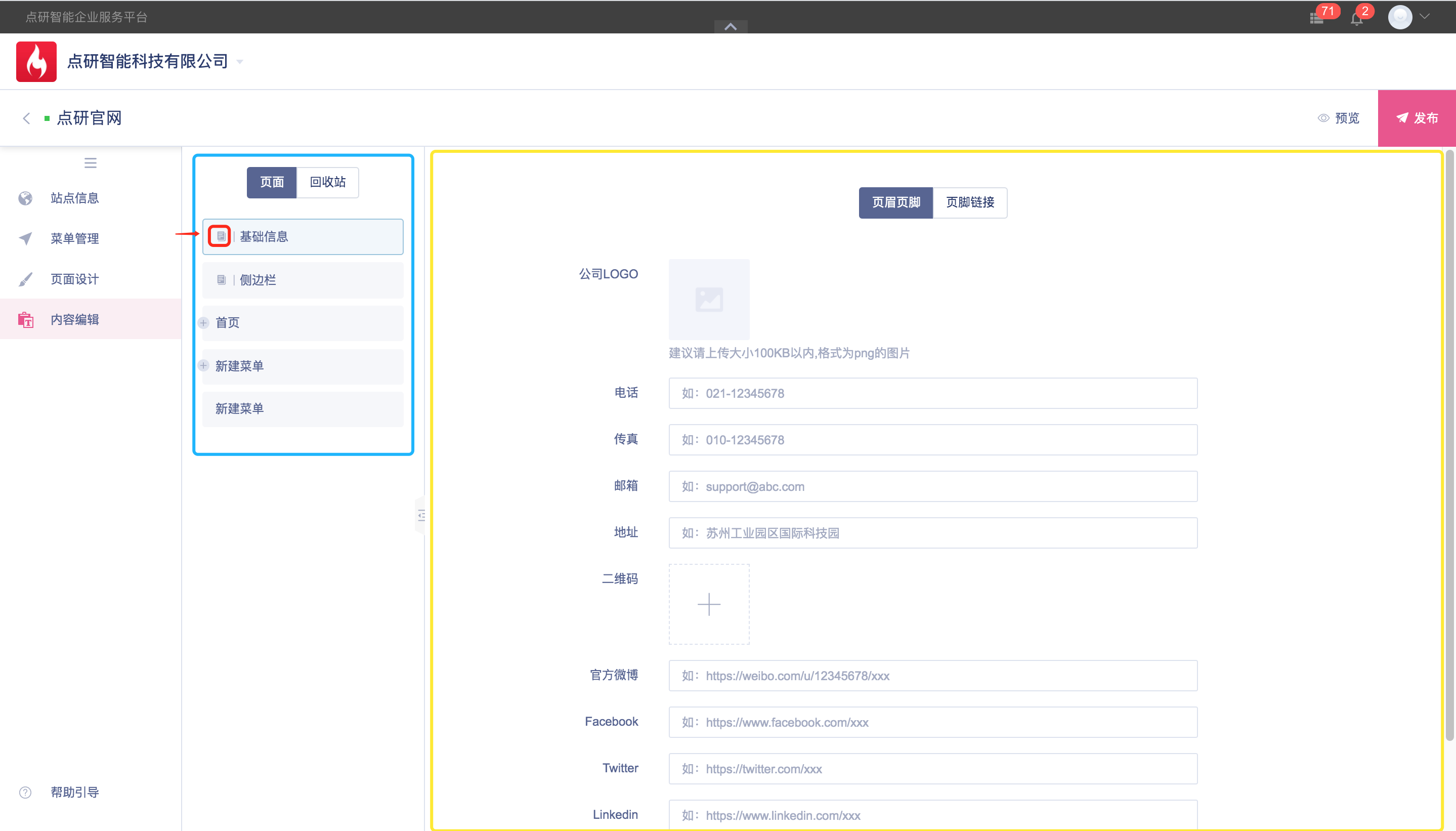
「蓝框区域」 为主要的编辑对象,您可以通过点击选择,锁定编辑的对象;「黄框区域」 为相应的内容编辑区域;「箭头所指的红框区域」 ,点击此icon可返回到页面设计。
# 基础信息
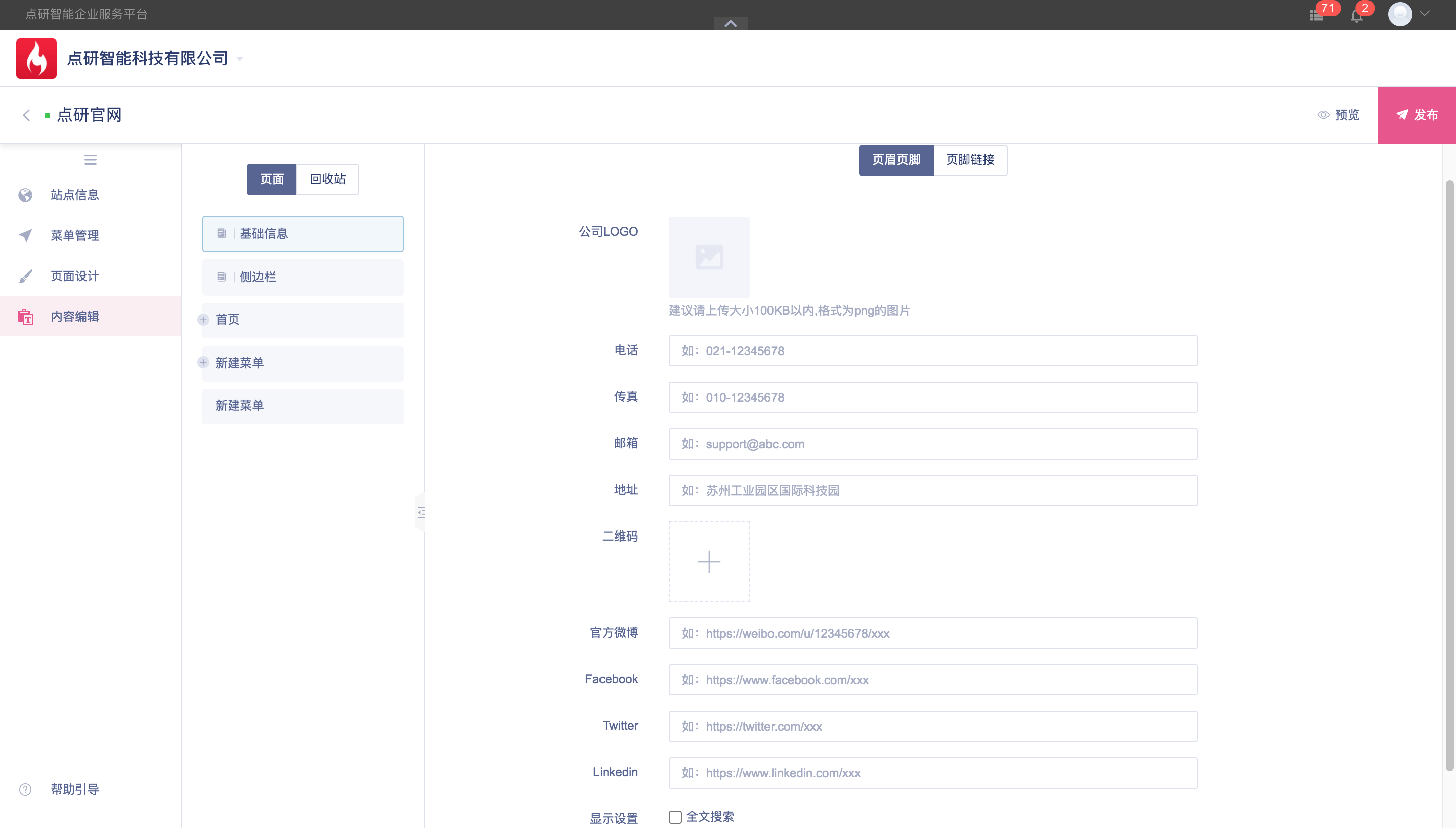
「基础信息」 包括 「页眉页脚」 、「页脚链接」 ,内容编辑好后,主要出现在页眉区域和页脚区域。
WARNING
注意:建议您填写完整 「基础信息」 ,方便您切换页眉页脚看效果。
# 侧边栏
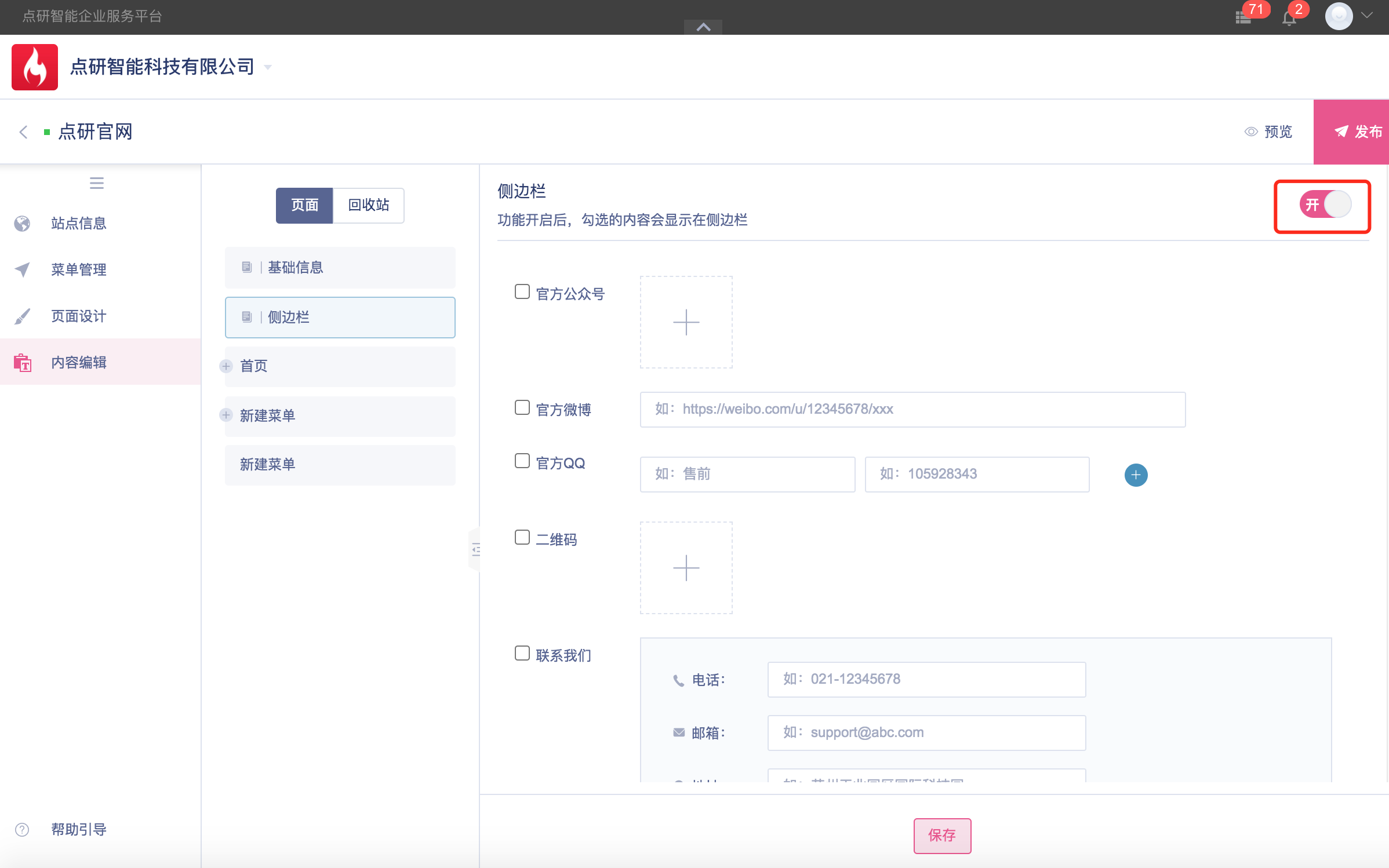
「侧边栏」 点击红框开启后,会出现编辑界面,编辑保存后侧边栏会出现在首页中。
WARNING
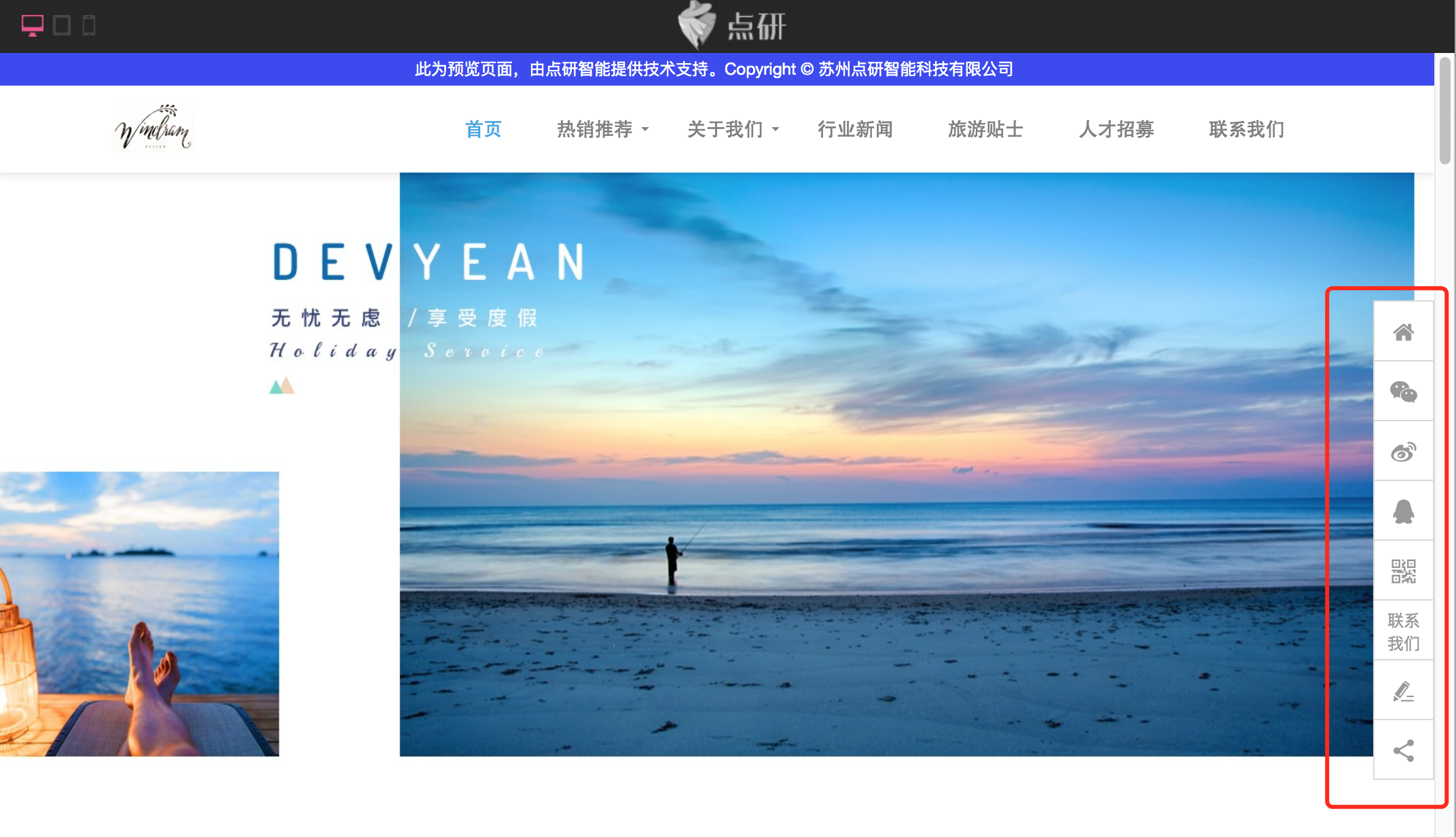
注意:侧边栏内容编辑好后,您可以回到首页预览效果,如上图红框区域。
# 控件类内容编辑
接下来我们会挑选一些不同类型的特殊控件,详细讲解下如何对它们进行内容编辑。具体内容如下:
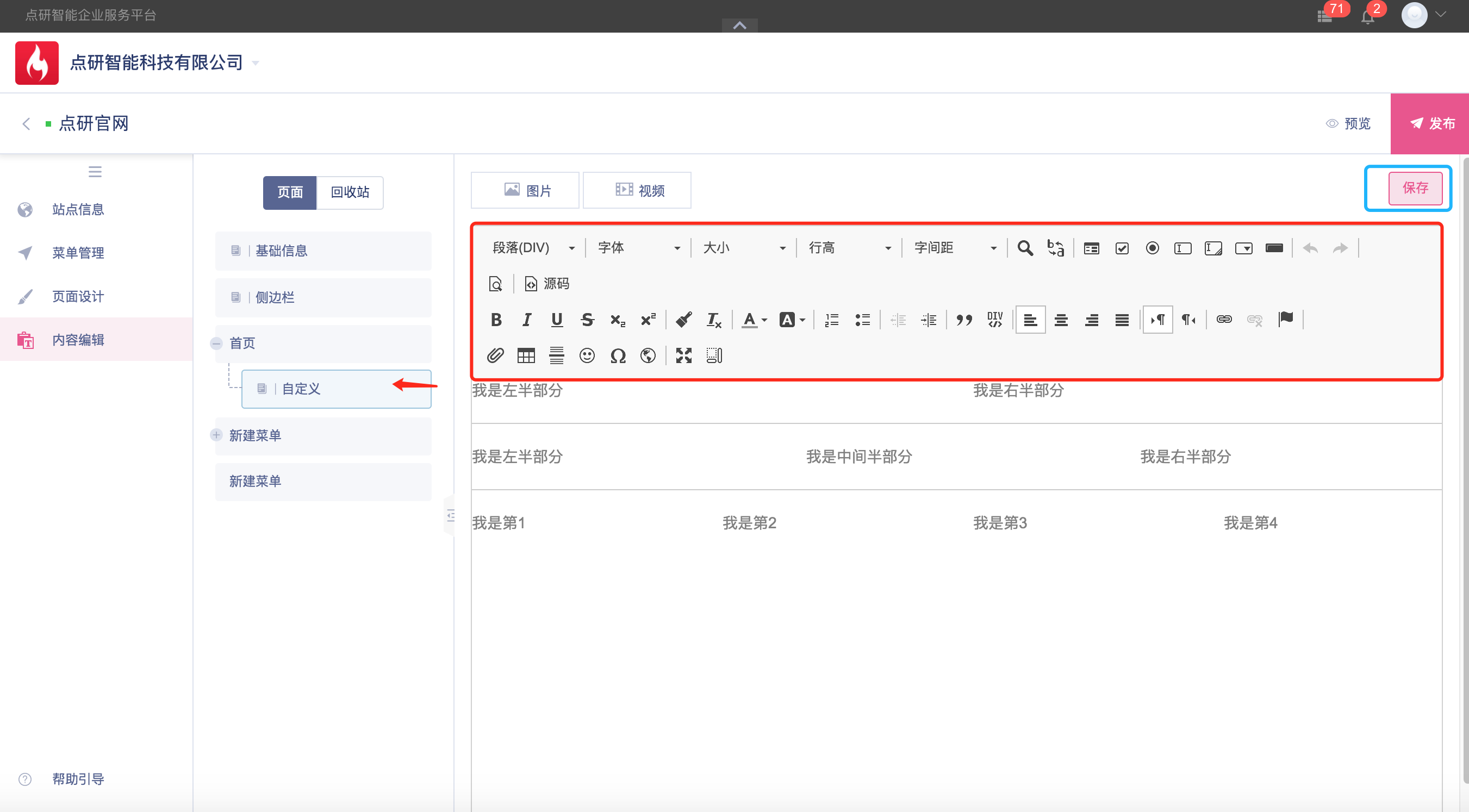
A1. 图文控件 —— 自定义控件
1. 选择内容编辑——页面——首页——自定义”(如红色箭头)。

2. 在右侧编辑区域,选择「操作栏」(如红框),选择任意动作进行操作,自定义该控件的内容以及样式。

3. 点击「保存」(如蓝框)完成数据更新。
A2. 图文控件 ——「左图右文」 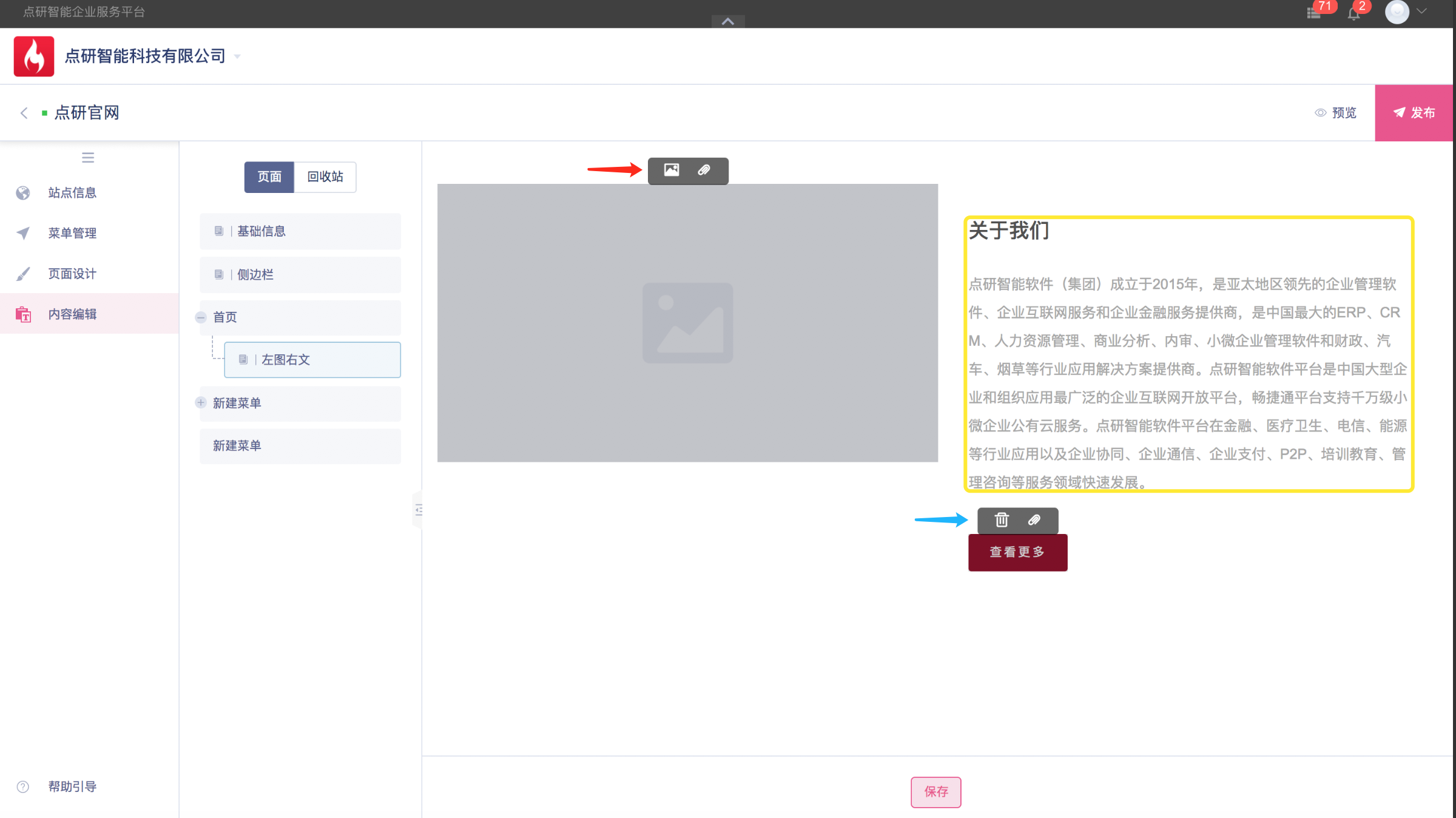
1. 选择“内容编辑——页面——首页——左图右文”。

2. 在右侧编辑区域,选择「上传图片」或「设定链接」(如红色箭头所指icon),点此可上传图片和给此图片区域设定点击链接。

3. 点击文字区域(如黄框),光标移入并点击,可出现文字操作栏,您可对此文字编辑修改。

4. 「查看更多」按钮,选择「删除」或「设定链接」(如蓝色箭头所指icon),点此可删除该按钮或给此按钮设定链接。
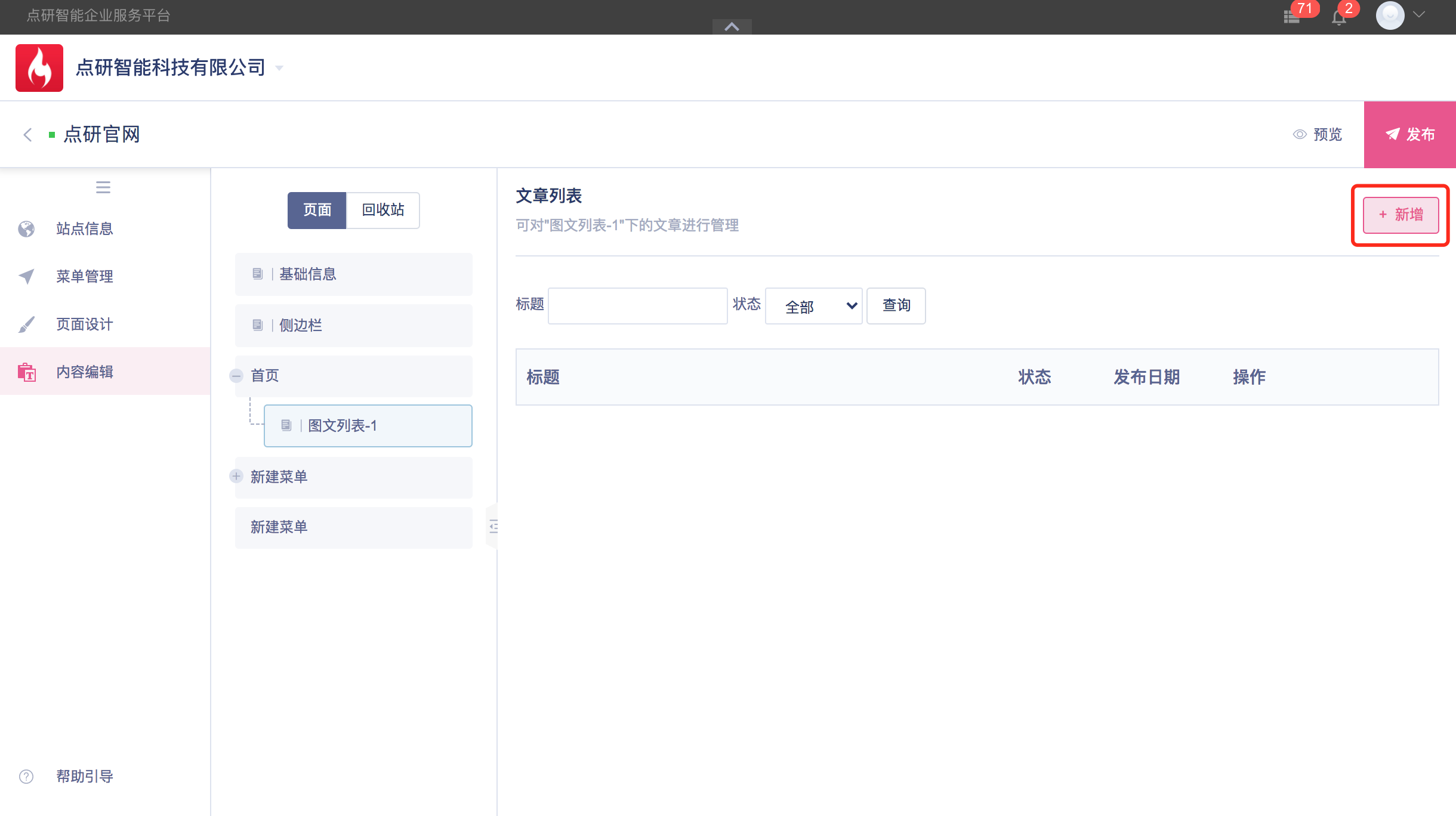
B1. 文章列表控件 ——「图文列表-1」
下图为 「图文列表-1」 的内容编辑页面,点击 「新增按钮」,即可为该控件添加文章内容了。
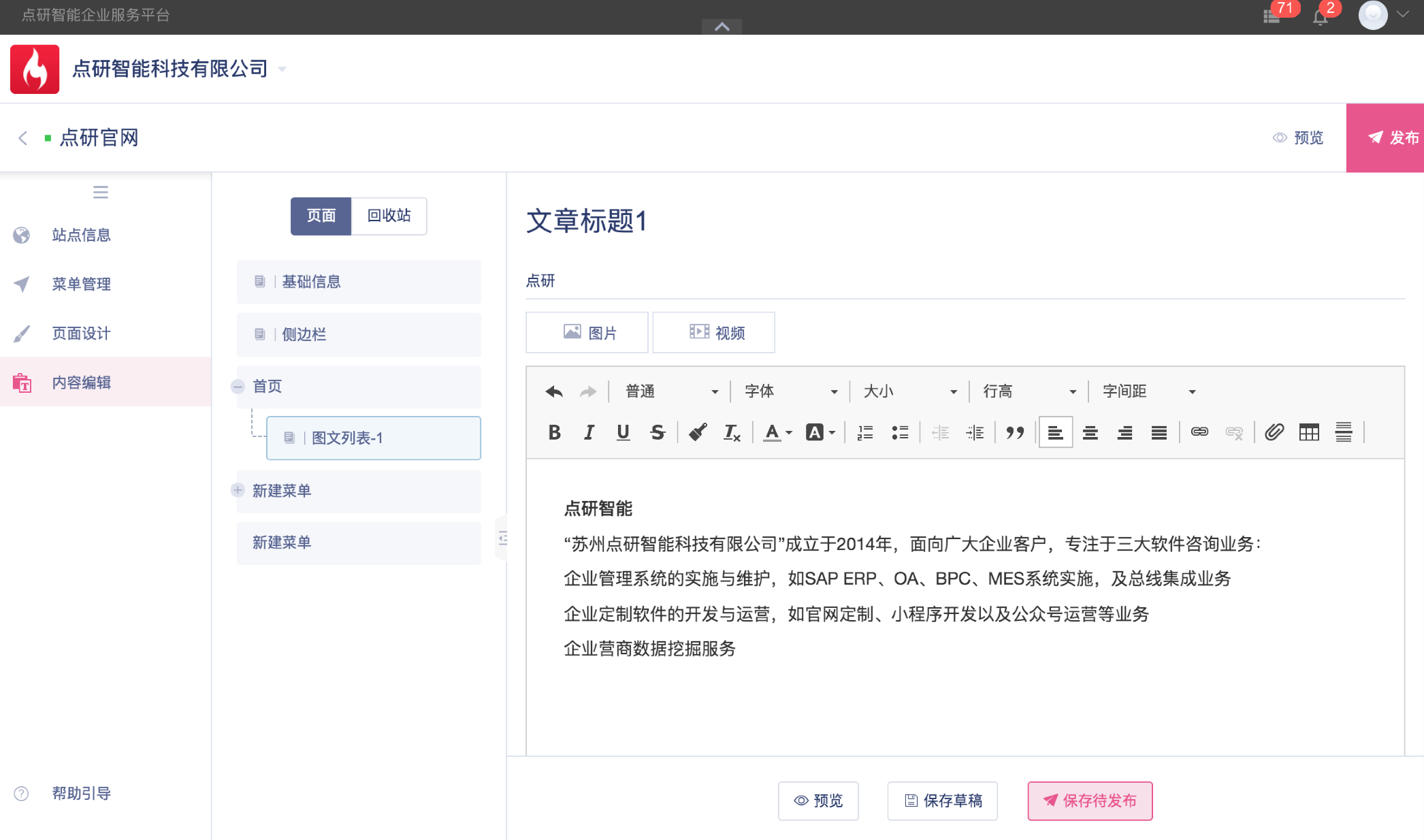
编辑区域的主要操作内容如下:
- 标题
- 作者
- 富文本编辑区
- 发布日期
- 封面
- 文章置顶
- 标签
- 摘要
- 高级设置(分享,阅读量,点赞,复制链接,打印,评论,收藏)
WARNING
注意:「预览」 为对该文章内容和样式的预览;「保存草稿」 「保存草稿」为该文章内容和样式的保存,更新在您本地对外界不可见;「保存待发布」 点击后,回到文章列表页面,再次点击右上角 「发布」 按钮,外网才能访问到您的更新。
C1. 图片控件 ——「轮播图」 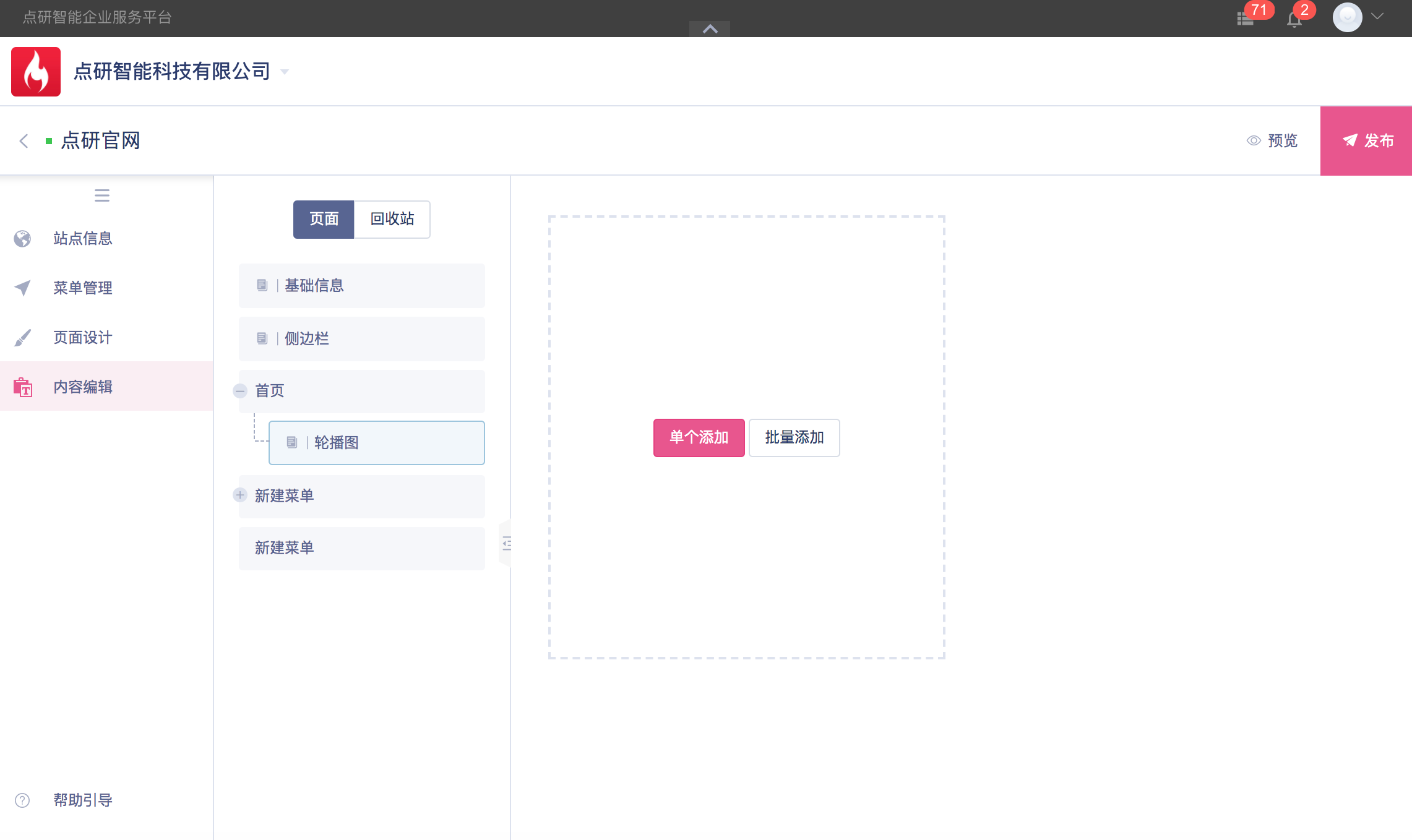
1. 点击「+」即出现两个操作动作「单个添加」和「批量添加」

2. 点击「批量添加」可同时上传多张图片

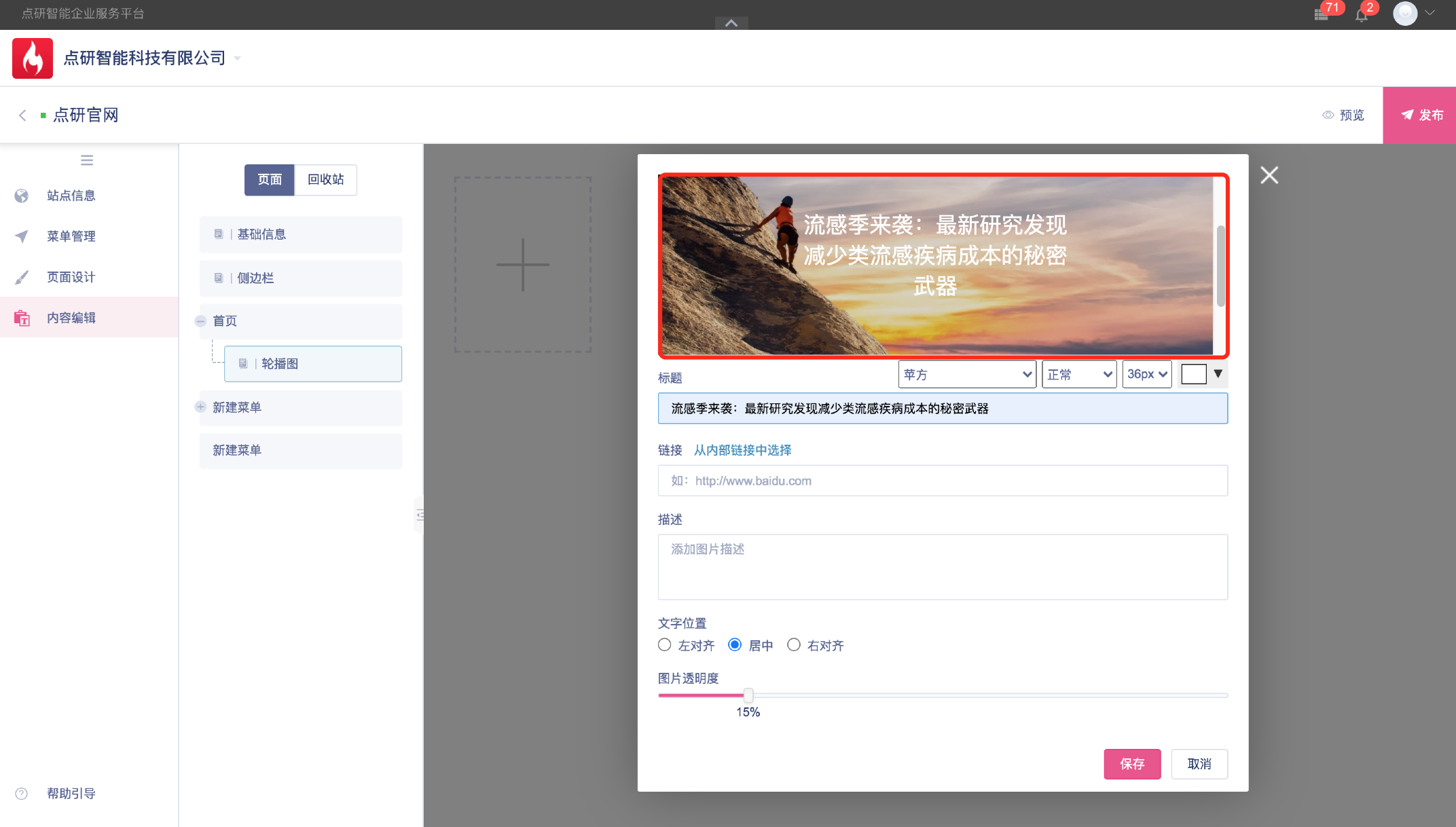
3. 点击「单个添加」即可编辑当前轮播图控件,点击下图红框区域,可上传图片。

4. 编辑完成后,点击「保存」即可保存更新。
「轮播图」 控件的编辑,具体内容如下:
标题: hover标题的输入框,可出现「字体选择」「粗细选择」「字号选择」「颜色选择」的功能,您可以任意设置。
链接: 包括从「内部链接选择」和「从外部链接选择」。
描述: 可添加对该图片的描述。
文字位置: 可选择「左对齐」「居中」「右对齐」。
图片透明度: 可设置该图片的透明度。
D1. 视频控件 —「单视频」 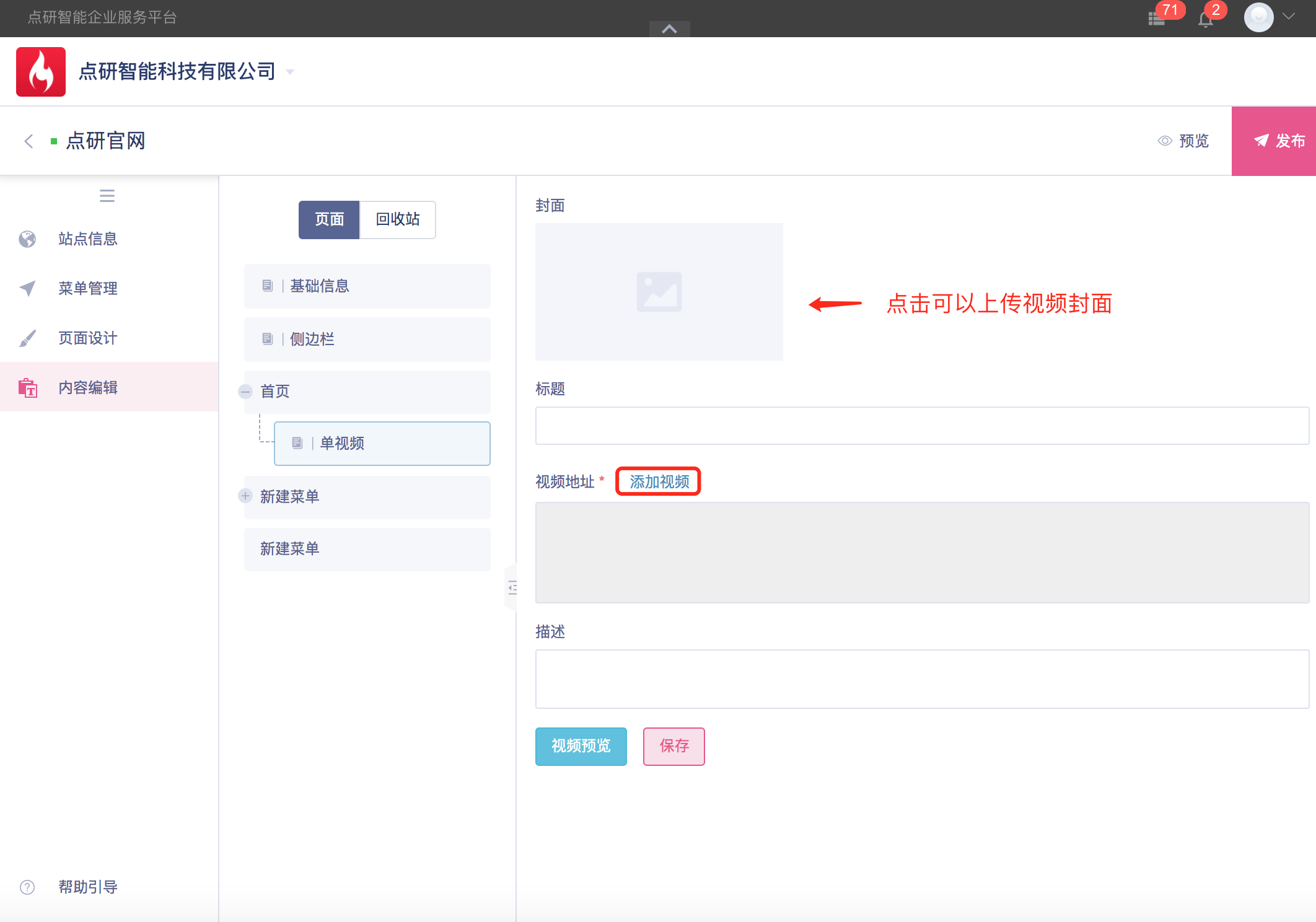
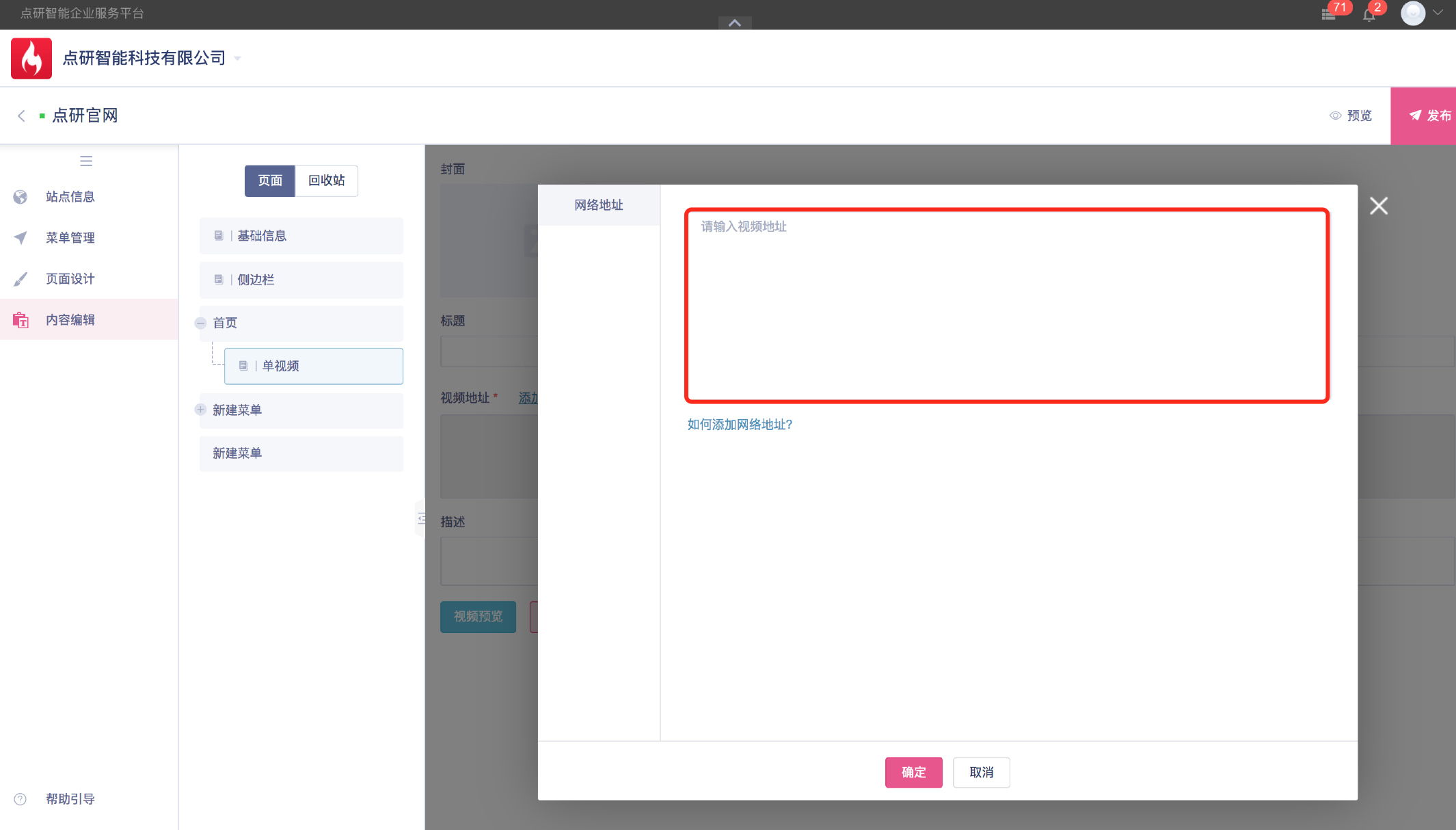
点击 「添加视频」 后即出现下图界面,在红框区域输入视频地址,点击 「确定」 返回上级页面。
WARNING
注意:您可点击下方如何添加网络视频地址 (opens new window)查看详细操作。
- 高级控件 —「地图」
点击 「搜索」 或移动地图上的小红点,找到您想搜索的地址,点击 「保存」 按钮即可更新。